YouTube থেকে ভিডিও ডাউনলোড করুন
YouTube ভিডিও ও Shorts ডাউনলোড করুন
YouTube-এর একটি ভিডিও বা Shorts-এর লিংক দিয়ে উপলভ্য ফরম্যাট ও রেজোলিউশন দেখুন। ফোন বা কম্পিউটারে যে সংস্করণটি ব্যবহার করতে চান, সেটি বেছে নিতে পারবেন।
YouTube অ্যাপে ভিডিওর Share মেনু থেকে লিংক কপি করা যায়। ব্রাউজারে ভিডিও খুলে অ্যাড্রেস বার থেকেও নিতে পারেন।
YouTube থেকে ডাউনলোড করার ধাপ
ধাপ ১. YouTube-এ যে পাবলিক কনটেন্টটি সংরক্ষণ করতে চান, সেটি খুলুন।
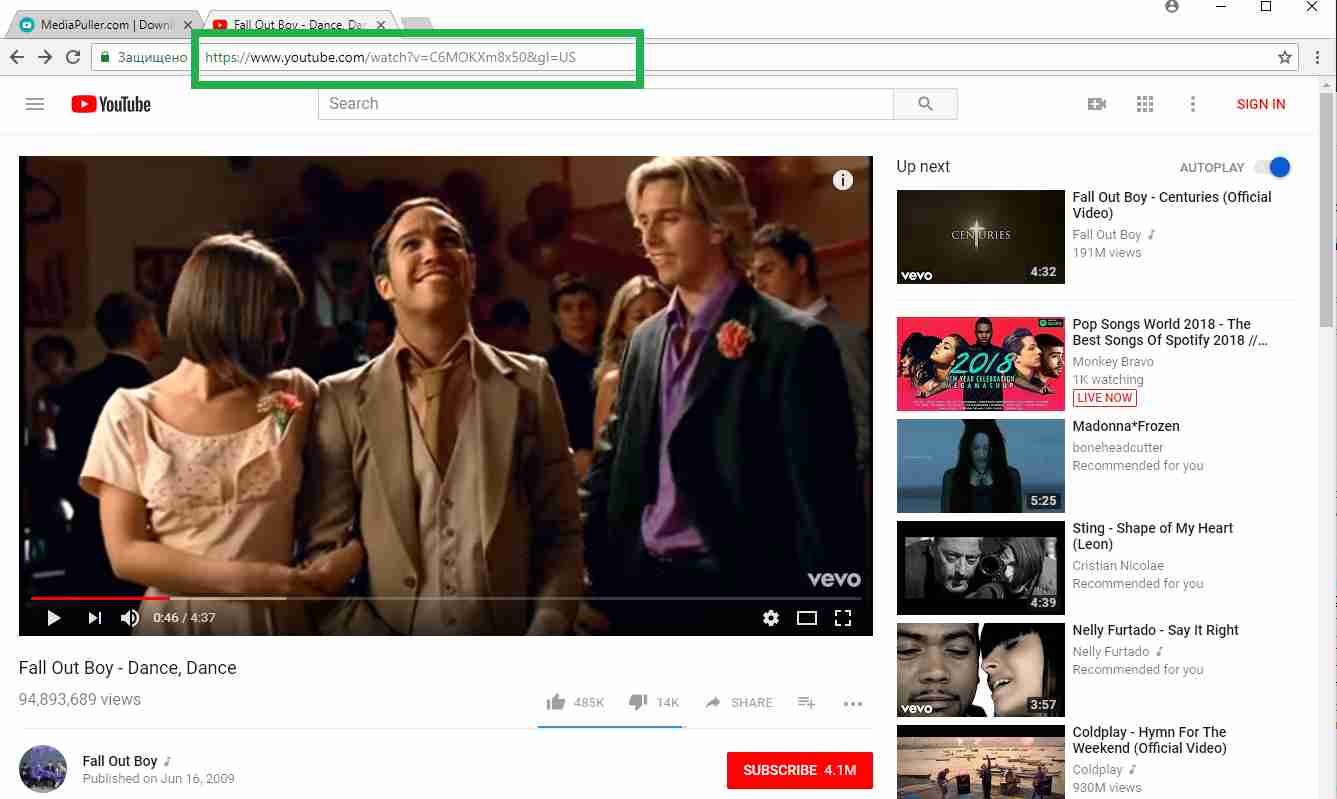
ধাপ ২. ভিডিওর youtube.com/watch?v=..., youtu.be/... বা youtube.com/shorts/... লিংক কপি করুন।
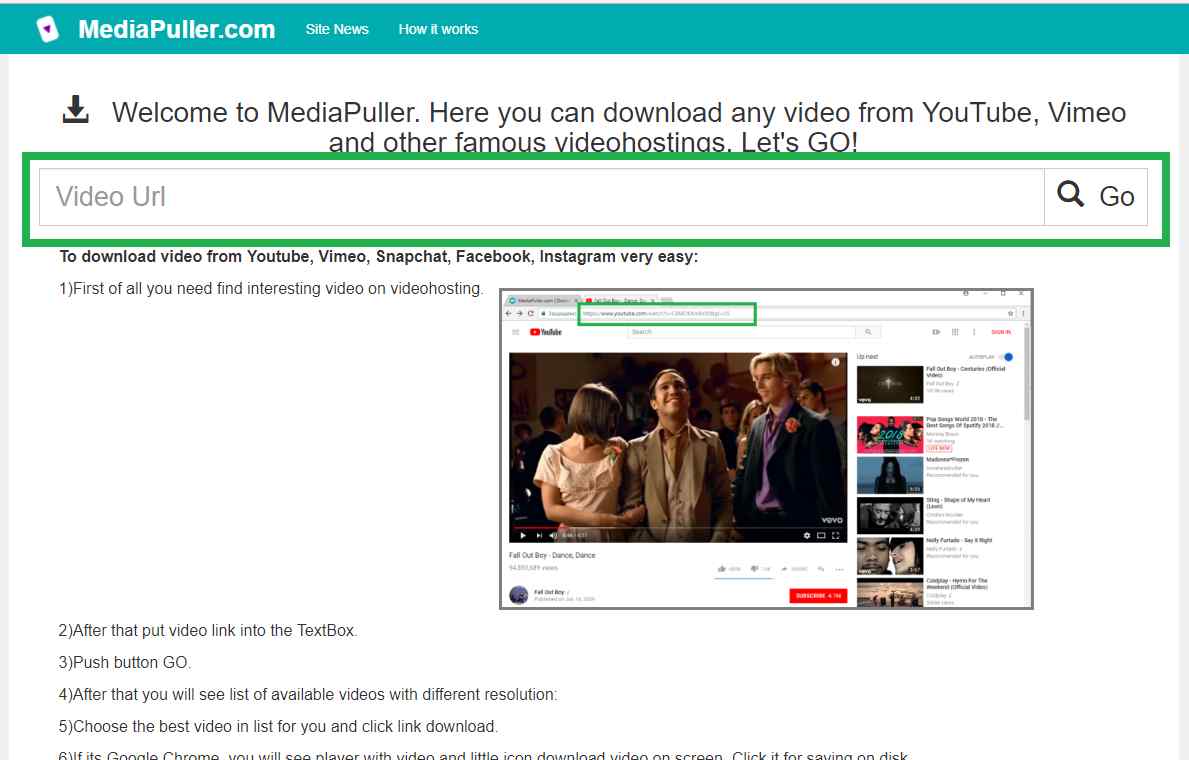
ধাপ ৩. ওপরের ঘরে লিংক পেস্ট করে খুঁজুন চাপুন।
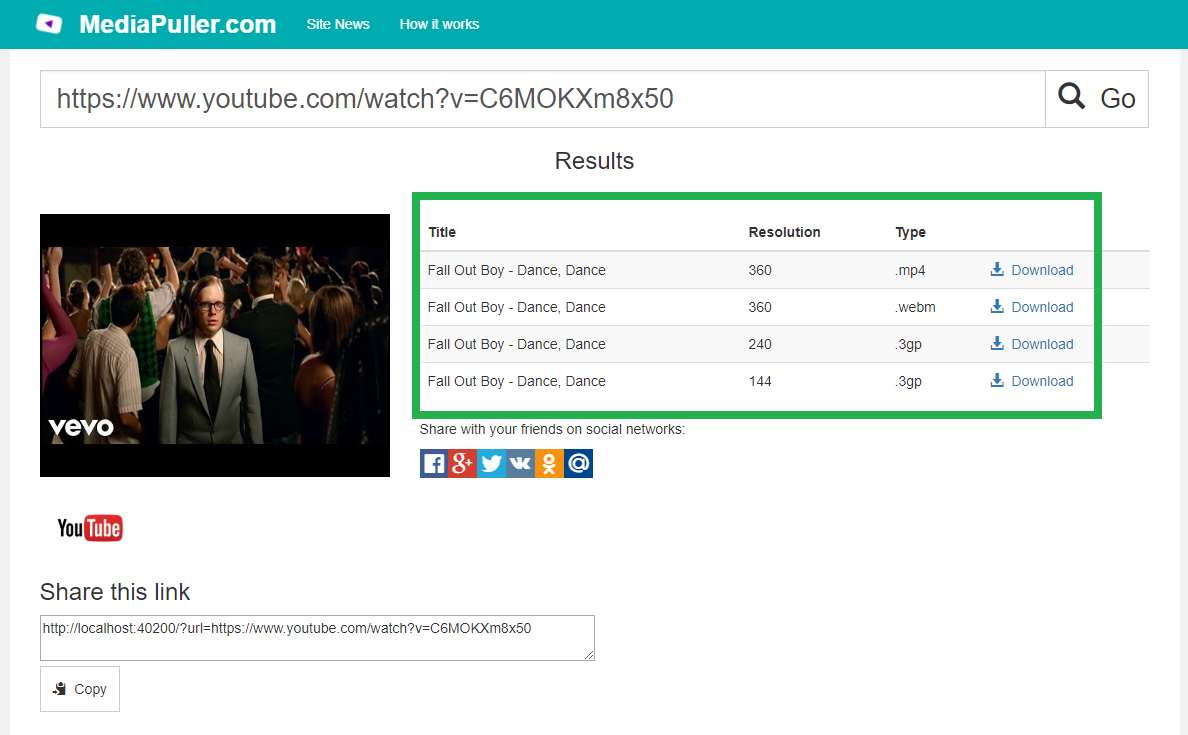
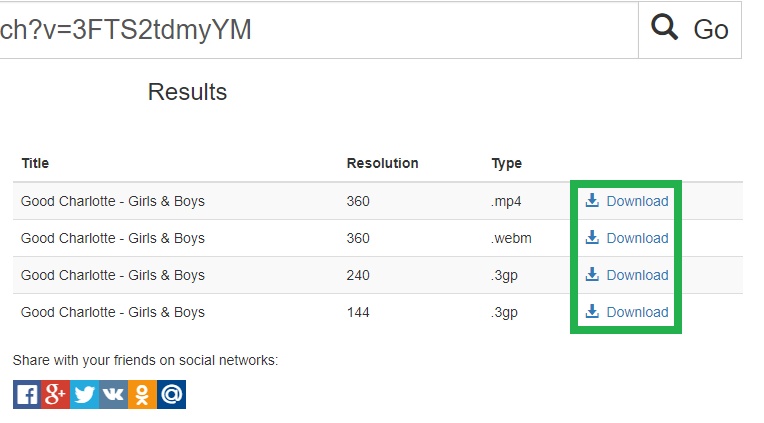
ধাপ ৪. ফলাফল থেকে মান বা ফরম্যাট বেছে নিয়ে ফাইলটি সংরক্ষণ করুন।
YouTube Shorts-এর সরাসরি লিংক
অ্যাপে Shorts খুলে Share, তারপর Copy link চাপুন। চ্যানেল, সার্চ বা প্লেলিস্টের পেজের বদলে নির্দিষ্ট ক্লিপের লিংক দিন।
রেজোলিউশন ও অডিও বেছে নিন
উচ্চ রেজোলিউশনের ফাইল সাধারণত বড় হয়। YouTube কিছু মানে ভিডিও ও অডিও আলাদা করে দেয়। ফলাফলের বিবরণ দেখে শব্দসহ সংস্করণ বেছে নিন; দুটো স্ট্রিম একত্র করার অপশনে MediaPuller Helper লাগতে পারে।
Android, iPhone ও কম্পিউটারে সংরক্ষণ
ভিডিওটি নতুন ট্যাবে চালু হলে ব্রাউজারের ডাউনলোড আইকন বা শেয়ার মেনু ব্যবহার করুন। Android-এ Downloads ফোল্ডার, iPhone-এ Files অ্যাপে যে ফোল্ডার বেছে নিয়েছেন সেটি দেখুন।
কপিরাইট ও ব্যবহারের অনুমতি
যে কনটেন্ট সংরক্ষণের অধিকার আপনার আছে, শুধু সেটিই ডাউনলোড করুন। নির্মাতার অধিকার, লাইসেন্স, প্ল্যাটফর্মের নিয়ম ও প্রযোজ্য আইন মেনে চলুন।
সমর্থিত অন্যান্য প্ল্যাটফর্ম
সবচেয়ে জনপ্রিয়
সমর্থিত অন্যান্য সাইট




লগইন ছাড়াই স্টোরি দেখুন
একটি প্ল্যাটফর্ম বেছে নিয়ে ইউজারনেম লিখুন। দেখা যায় এমন সক্রিয় পাবলিক স্টোরি খুঁজে পাবেন।
সাধারণ প্রশ্ন
কোন YouTube লিংক দেব?
দেখা যায় এমন একটি ভিডিও বা Shorts-এর সরাসরি লিংক দিন।
Shorts কি ডাউনলোড করা যায়?
হ্যাঁ, উৎস থেকে ক্লিপটির ব্যবহারযোগ্য সংস্করণ পাওয়া গেলে।
youtu.be লিংক কাজ করে?
হ্যাঁ, একটি সমর্থিত ভিডিওতে নিয়ে গেলে।
পুরো প্লেলিস্ট কি ডাউনলোড হবে?
প্লেলিস্টের বদলে প্রতিটি ভিডিওর লিংক আলাদা করে দিন।
HD মান বেছে নিতে পারব?
YouTube ওই ভিডিওর HD সংস্করণ দিলে ফলাফল থেকে সেটি বেছে নিন।
ডাউনলোড করা ভিডিওতে শব্দ নেই কেন?
কিছু রেজোলিউশনে শুধু ভিডিও থাকে। শব্দসহ ফাইল বা উপলভ্য থাকলে অডিও একত্র করার অপশন বেছে নিন।
শুধু অডিও পাওয়া যাবে?
অডিও স্ট্রিম পাওয়া গেলে আলাদা করে দেখাতে পারে। সংরক্ষণের আগে ফরম্যাট দেখে নিন।
লগইন করতে হবে?
পাবলিক ভিডিওর জন্য নিজের YouTube অ্যাকাউন্ট জুড়তে হবে না।
প্রাইভেট বা সদস্যদের ভিডিও কি খুলবে?
না। উৎসের গোপনীয়তা, সদস্যপদ ও অ্যাক্সেসের সীমা প্রযোজ্য।
ফোনে কি ব্যবহার করা যায়?
হ্যাঁ, Android বা iPhone-এর ব্রাউজারে খুলুন।
ফাইল না নেমে ভিডিও চালু হয় কেন?
ব্রাউজার ফাইলটি চালাতে পারে। নতুন ট্যাবের মেনু থেকে সংরক্ষণ করুন।
মূল ভিডিওটি কি বদলাবে?
না। YouTube-এ প্রকাশিত ভিডিওতে কোনো পরিবর্তন করা হয় না।