YouTubeの動画をオンラインで保存
YouTubeの動画・ショートをダウンロード
YouTubeの動画やショートを保存するには、動画のURLをMediaPullerに貼り付けます。取得できる形式と画質が一覧に表示されるので、お使いの端末や空き容量に合うファイルを選べます。
通常の視聴ページ、共有用の短縮URL、YouTubeショートの個別ページに対応しています。自分で投稿した動画や、保存の許可を得た教材を手元に残したいときに使えます。
YouTubeから保存する手順
手順1 YouTubeで目的の公開コンテンツを開きます。
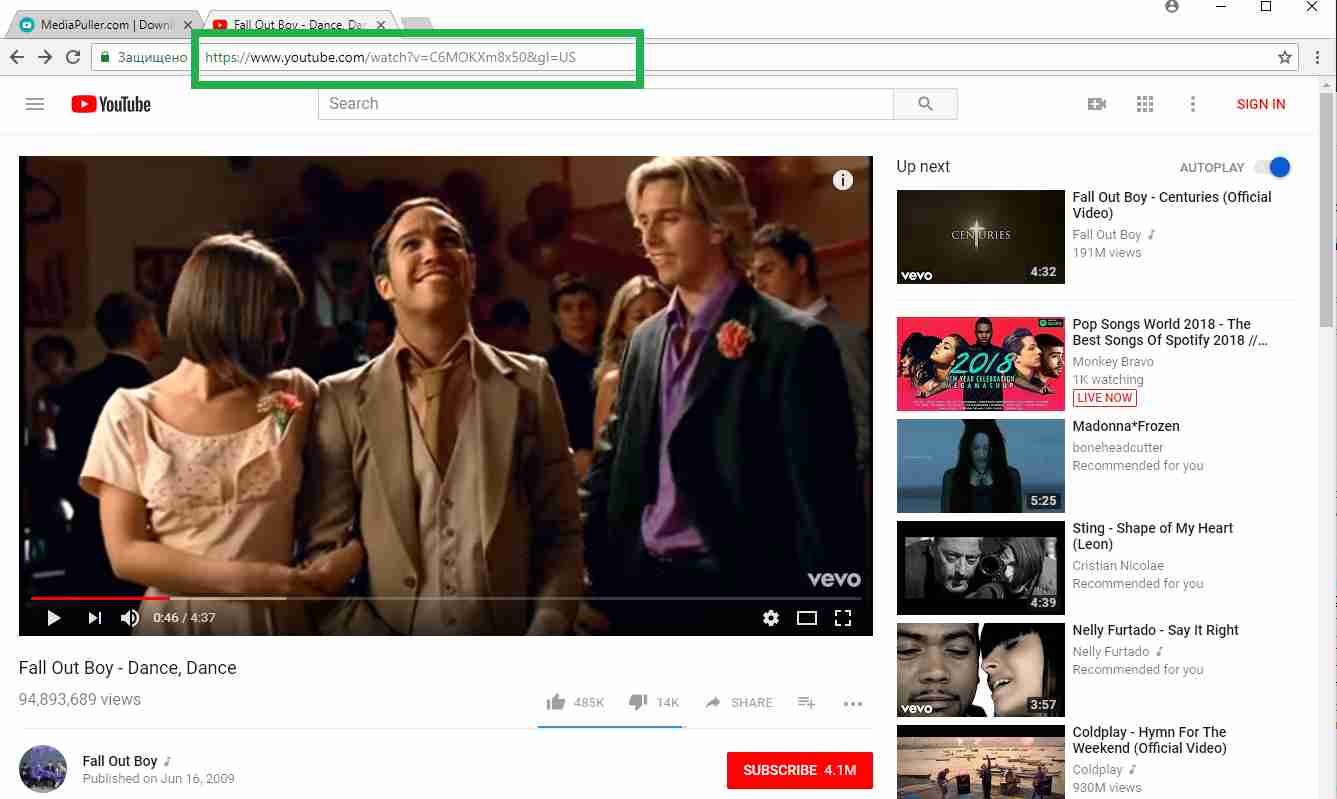
手順2 YouTubeの「共有」→「リンクをコピー」を選ぶか、アドレスバーから動画のURLをコピーします。
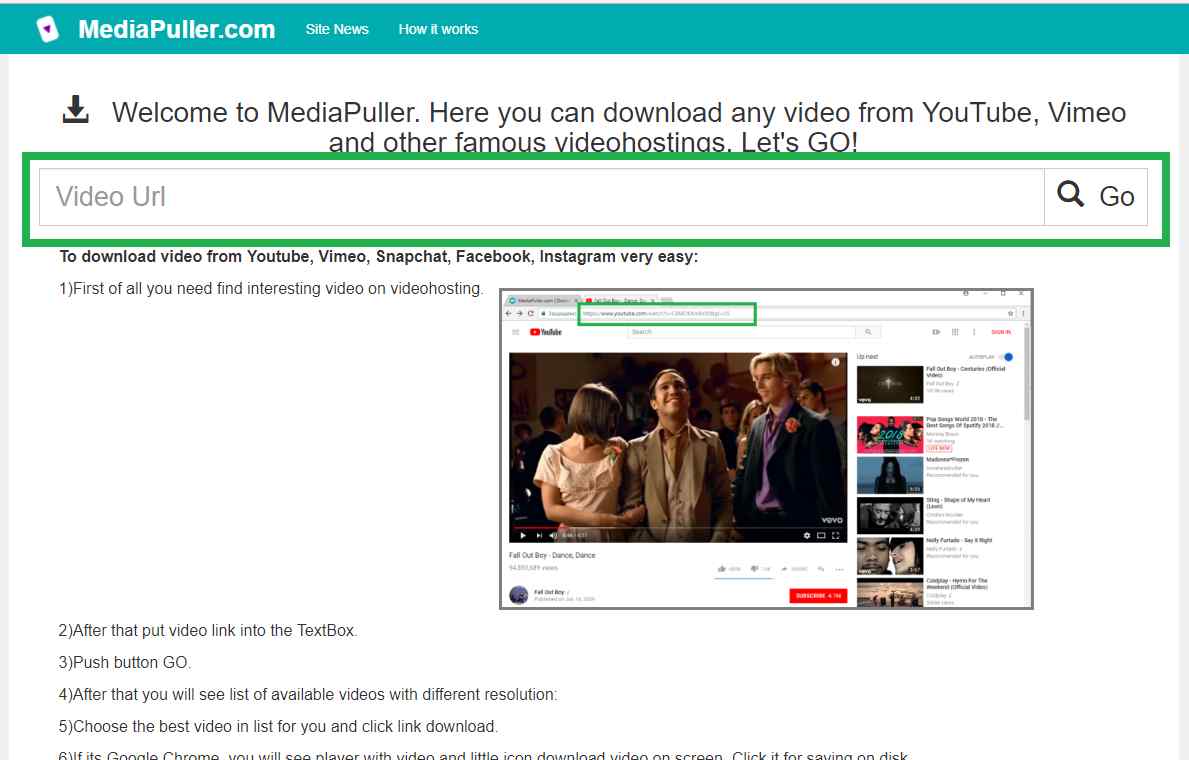
手順3 MediaPullerにURLを貼り付け、取得を押します。
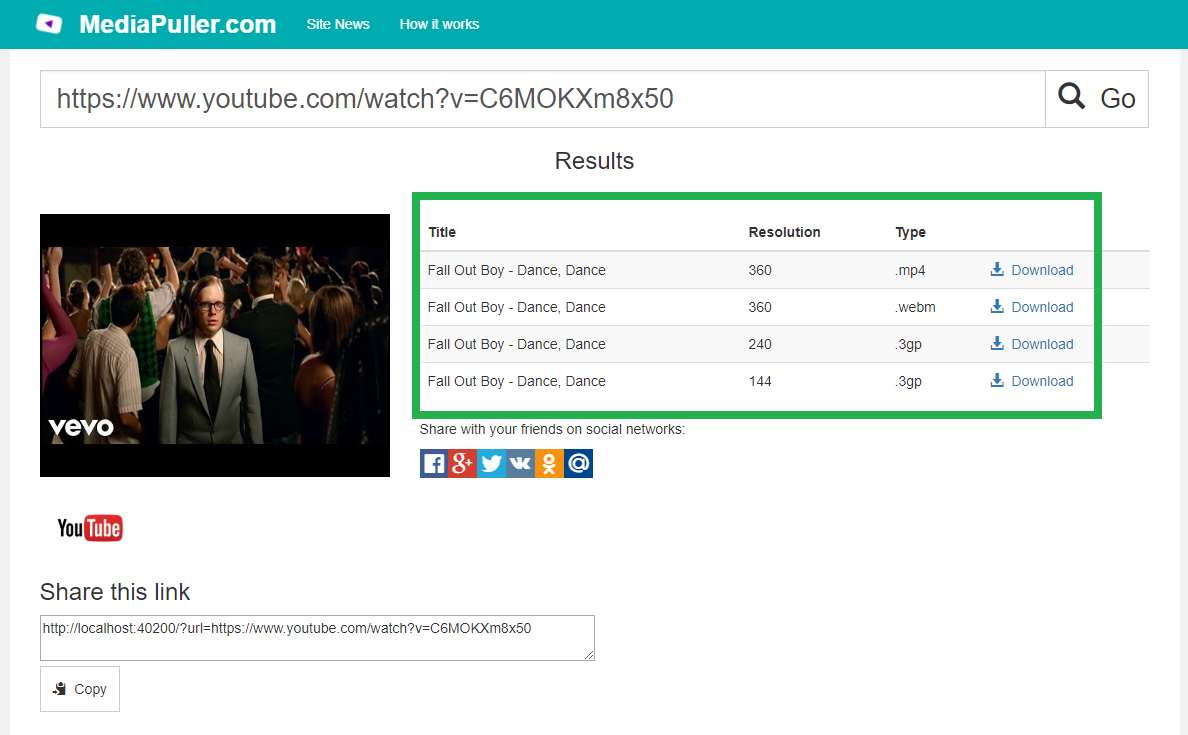
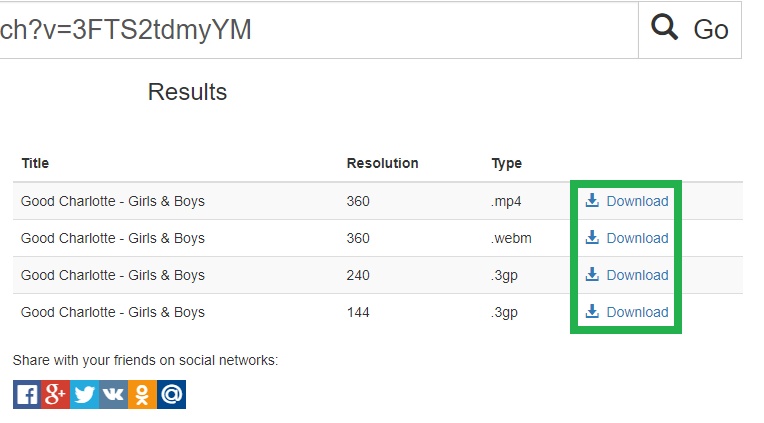
手順4 一覧で画質とファイル形式を確認し、利用できるダウンロード方法を選びます。
YouTubeショートの保存
ショートを開き、youtube.com/shorts/… など、その動画の共有URLを使います。チャンネルやショートの一覧では、対象の動画を特定できません。
画質・形式の選び方
容量を抑えたい場合は低めの解像度、細部を確認したい場合は表示された中から高い解像度を選びます。選べる画質と形式は、投稿元が提供するファイルと取得結果によって変わります。
スマホやパソコンに保存するには
iPhone・Android・パソコンのブラウザで利用できます。結果を開くと動画が再生される場合は、ブラウザのダウンロードボタンや共有メニューから保存してください。保存先はブラウザやOSの設定によります。
リンクを取得できないとき
非公開、削除済み、配信地域や年齢に制限のある動画は取得できない場合があります。検索や再生リストのリンクを貼り付けた場合は、動画を1本開き、その共有URLをコピーし直してください。
著作権と利用許可
保存する前に、投稿者や権利者の許可、利用規約、適用される法令を確認してください。公開されていることと、複製・転載・再配布の許可があることは別です。
ほかの対応サイト
人気順


その他の対応サイト









ストーリーを匿名で見る
対応するSNSを選び、ユーザーネームを入力すると、公開中のストーリーを確認できます。


YouTubeのダウンロードに関するよくある質問
どのYouTubeリンクを使えばよいですか?
対象の動画を1本開いて、視聴ページのURLまたは共有ボタンでコピーした短縮URLを使います。
YouTubeショートも保存できますか?
はい。公開されているショートの個別URLを入力すると、取得可能な形式が表示されます。
再生リストをまとめて保存できますか?
このページは動画1本のURLを対象としています。再生リストから動画を開き、個別のURLを使ってください。
ライブ配信も対象ですか?
配信の状態や公開範囲、配信形式によって異なります。配信終了後に公開されたアーカイブの個別URLでお試しください。
YouTubeのリンクを読み込めないのはなぜですか?
URLの誤りや、非公開、削除、視聴制限、一時的な配信元の問題などが考えられます。元のページで再生できるかご確認ください。
ダウンロードの選択肢が出ないのはなぜですか?
ページを開けても、対応するファイルが配信元から取得できない場合があります。動画の完全な共有URLを使ってもう一度お試しください。
希望する画質がないのはなぜですか?
表示できるのは、その動画で取得可能な画質です。元の動画にない解像度は追加されません。
動画の一部だけを保存できますか?
取得対象は配信元が提供する動画です。必要な区間を切り出すには、利用許可の範囲で保存後に編集してください。
保存した動画はどこにありますか?
通常は端末の「ダウンロード」フォルダーに入ります。見つからないときはブラウザのダウンロード履歴をご確認ください。
ダウンロードせずにブラウザで再生されるのはなぜですか?
ブラウザが再生できる形式をその場で開く場合があります。再生画面の保存項目や共有メニューをご利用ください。
iPhoneやAndroidでも使えますか?
はい。スマホのブラウザでURLを入力できます。保存の手順はOSやブラウザによって異なります。
元のYouTube動画に変更は加わりますか?
MediaPullerは指定されたURLを解析し、取得できるファイルを表示します。投稿の編集や削除は行いません。