TikTokの動画をオンラインで保存
TikTokの動画を共有リンクから保存
TikTokの公開動画をスマホやパソコンで保存できます。アプリの「共有」からコピーしたリンクを貼り付けると、取得できるファイルが表示されます。
配信元から取得できる場合は、TikTokの透かしが付いていない動画を選べます。投稿そのものや、映像に元から入っている文字・ロゴは変更しません。
TikTokから保存する手順
手順1 TikTokで目的の公開コンテンツを開きます。
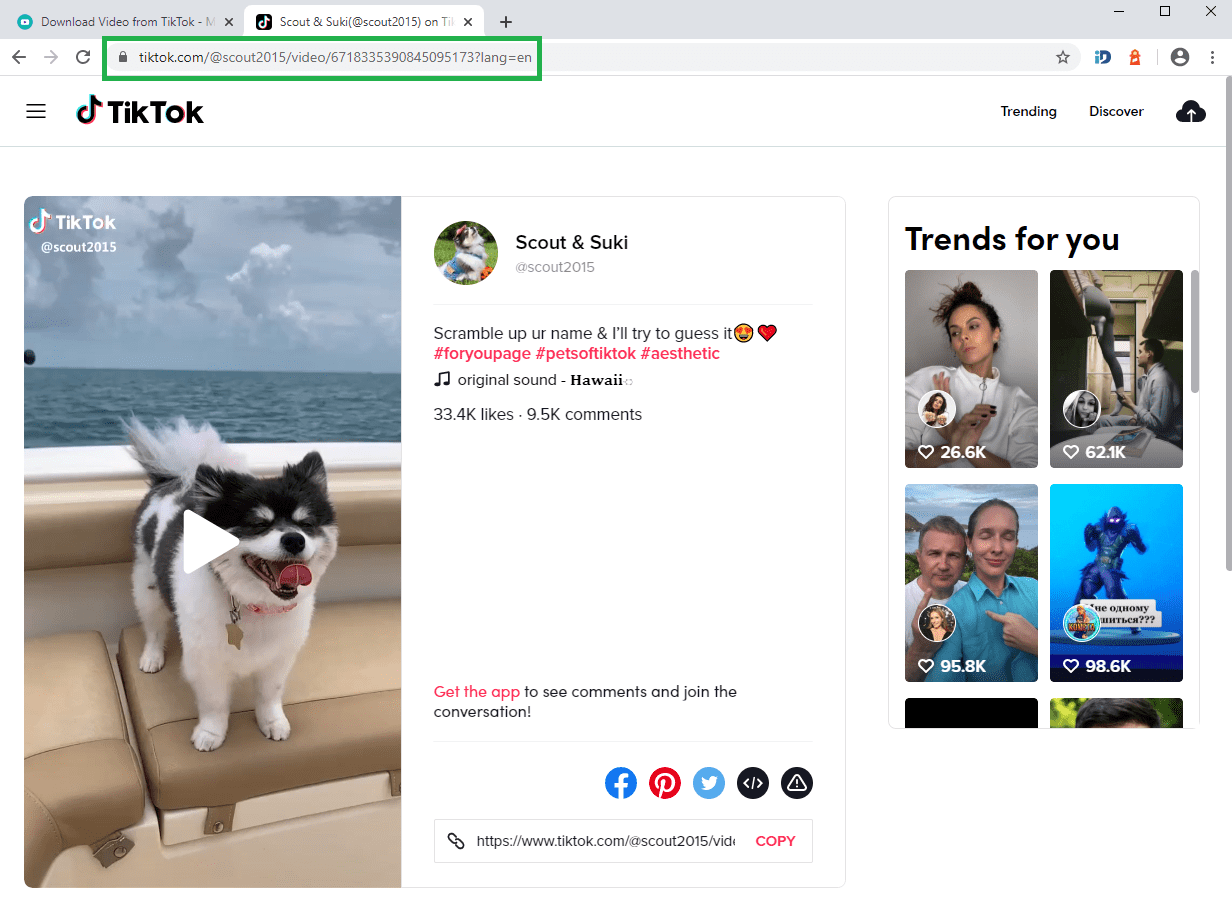
手順2 動画の「共有」→「リンクをコピー」を選びます。短縮URLでも公開動画に到達できれば利用できます。
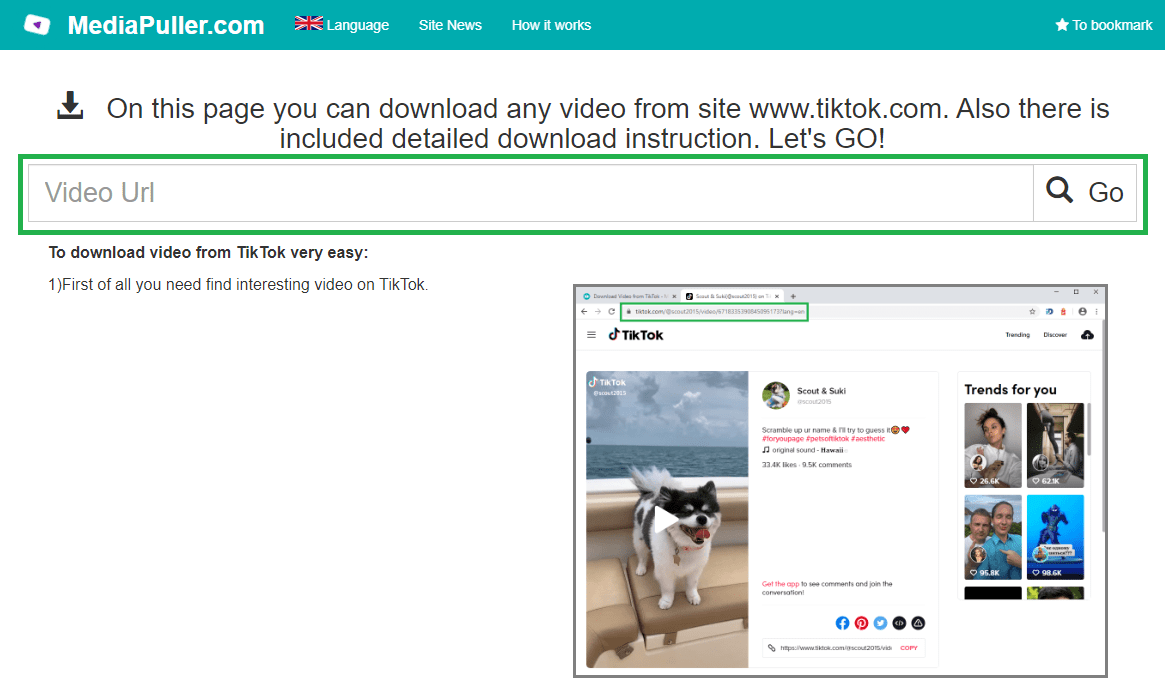
手順3 MediaPullerにURLを貼り付け、取得を押します。
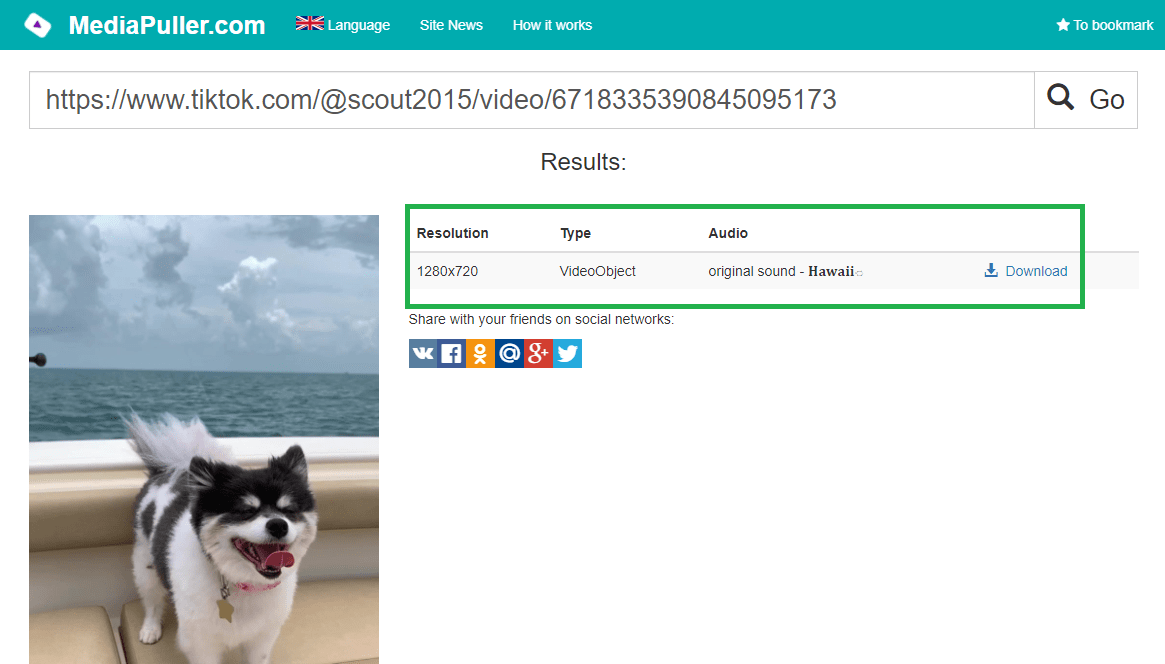
手順4 表示されたファイルを確認し、端末に保存します。iPhoneでは必要に応じて共有メニューを開いてください。
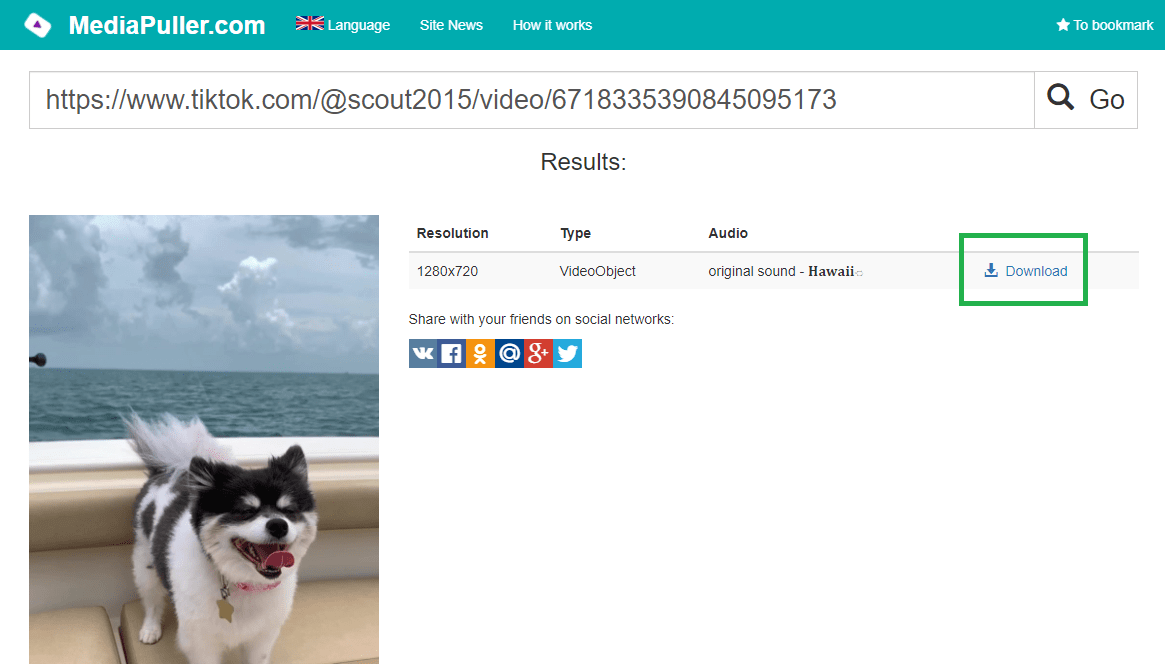
TikTokで使えるURL
公開動画の個別ページや vm.tiktok.com、vt.tiktok.com の共有リンクが対象です。プロフィール、ハッシュタグ、検索結果、楽曲ページでは動画を1本に特定できません。
アプリの共有リンクとブラウザのURL
共有リンクが途中で転送される場合があります。短縮URLでうまくいかないときは、ブラウザで動画を開いてから、アドレスバーのURLをコピーしてください。
ダウンロード結果に影響する条件
投稿の公開範囲、削除、地域制限、配信元の一時的な制限などにより取得できないことがあります。許可のある動画を保存しておくと、通信できない場所でも手元のファイルを再生できます。
著作権と利用許可
保存する前に、投稿者や権利者の許可、利用規約、適用される法令を確認してください。公開されていることと、複製・転載・再配布の許可があることは別です。
ほかの対応サイト
人気順



その他の対応サイト














ストーリーを匿名で見る
対応するSNSを選び、ユーザーネームを入力すると、公開中のストーリーを確認できます。

TikTokのダウンロードに関するよくある質問
どのTikTokリンクを使えばよいですか?
目的の公開動画からコピーした共有URL、またはブラウザで開いた個別動画のURLを使ってください。
短縮URLも使えますか?
公開中の動画へ転送されるTikTokの共有URLに対応しています。うまくいかない場合は転送後のURLをお試しください。
非公開のTikTok動画はダウンロードできますか?
公開状態で閲覧可能な動画が対象です。非公開設定やアクセス制限を回避する機能はありません。
TikTokリンクの結果が出ないのはなぜですか?
動画が削除済み、非公開、制限付き、または一時的に取得できない場合があります。正しい動画URLか確認してください。
Androidで保存できますか?
はい。共有URLをコピーしてAndroidのブラウザで処理し、結果からダウンロードしてください。
iPhoneで保存できますか?
はい。Safariなどで取得できます。ファイルが再生された場合は、共有メニューから保存できるか確認してください。
TikTokの音声だけを保存できますか?
取得結果に音声ファイルが表示された場合は選べます。表示される形式は投稿によって異なります。
元のTikTok投稿は変更されますか?
MediaPullerはリンクを処理してファイルの選択肢を表示します。元の投稿の編集や削除は行いません。