Instagramの動画をオンラインで保存
インスタのリール・動画をダウンロード
Instagramの公開リールや動画付き投稿をブラウザから保存できます。インスタの共有メニューで対象の投稿のリンクをコピーして、取得できる動画を確認しましょう。
プロフィールや検索結果ではなく、リールや投稿の個別ページを指定します。複数の写真・動画があるカルーセルでは、取得できた項目が別々に表示されることがあります。
Instagramから保存する手順
手順1 Instagramで目的の公開コンテンツを開きます。
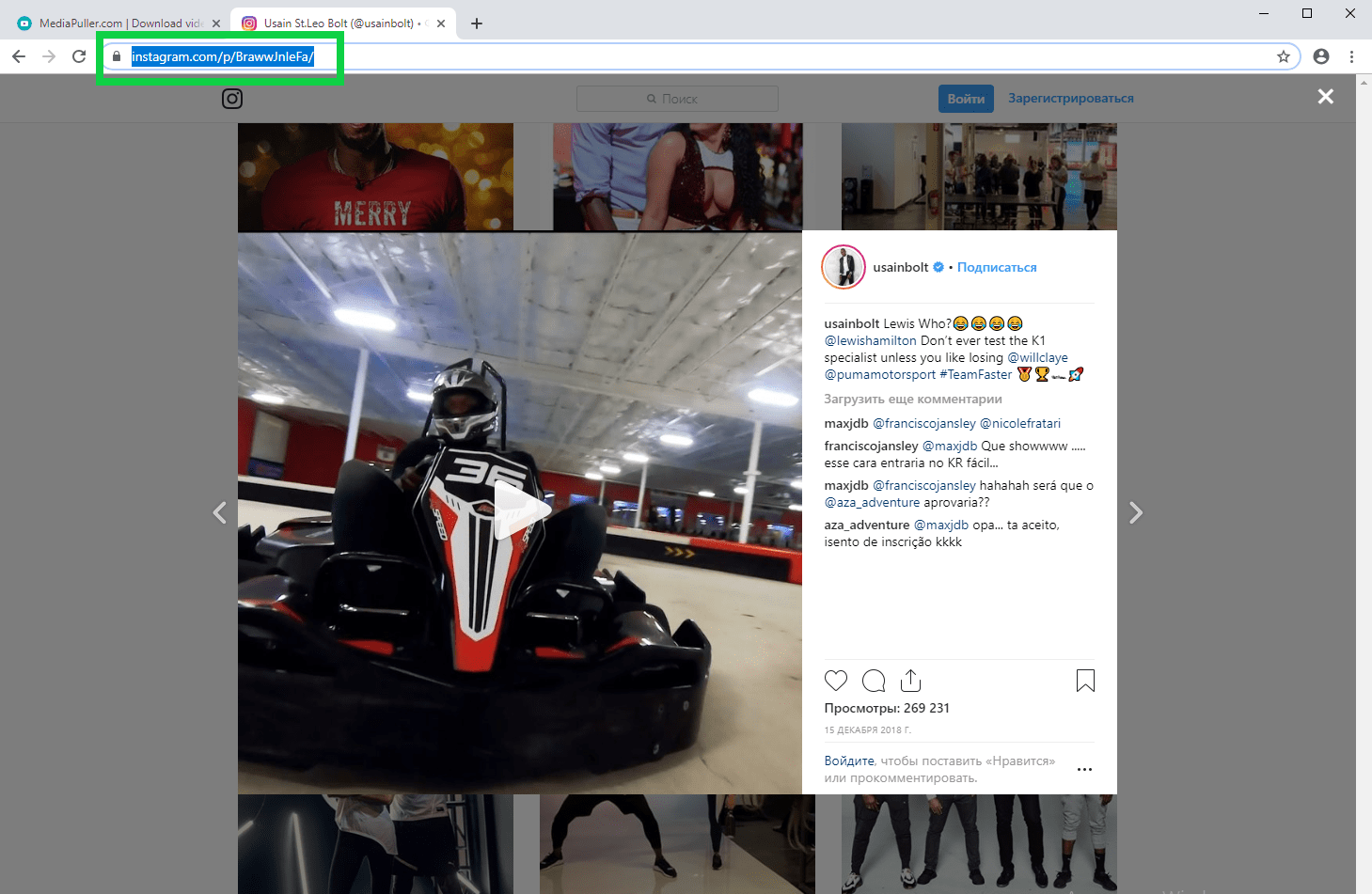
手順2 対象のリールや投稿で共有アイコンを押し、「リンクをコピー」を選びます。ブラウザなら個別ページのURLも使えます。
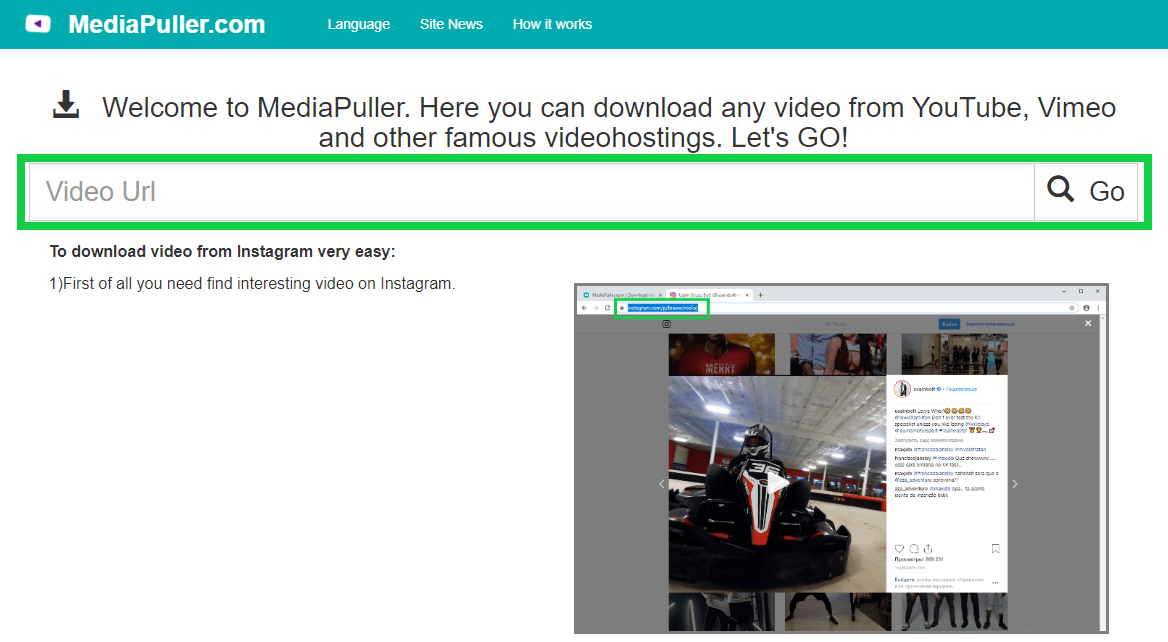
手順3 MediaPullerにURLを貼り付け、取得を押します。
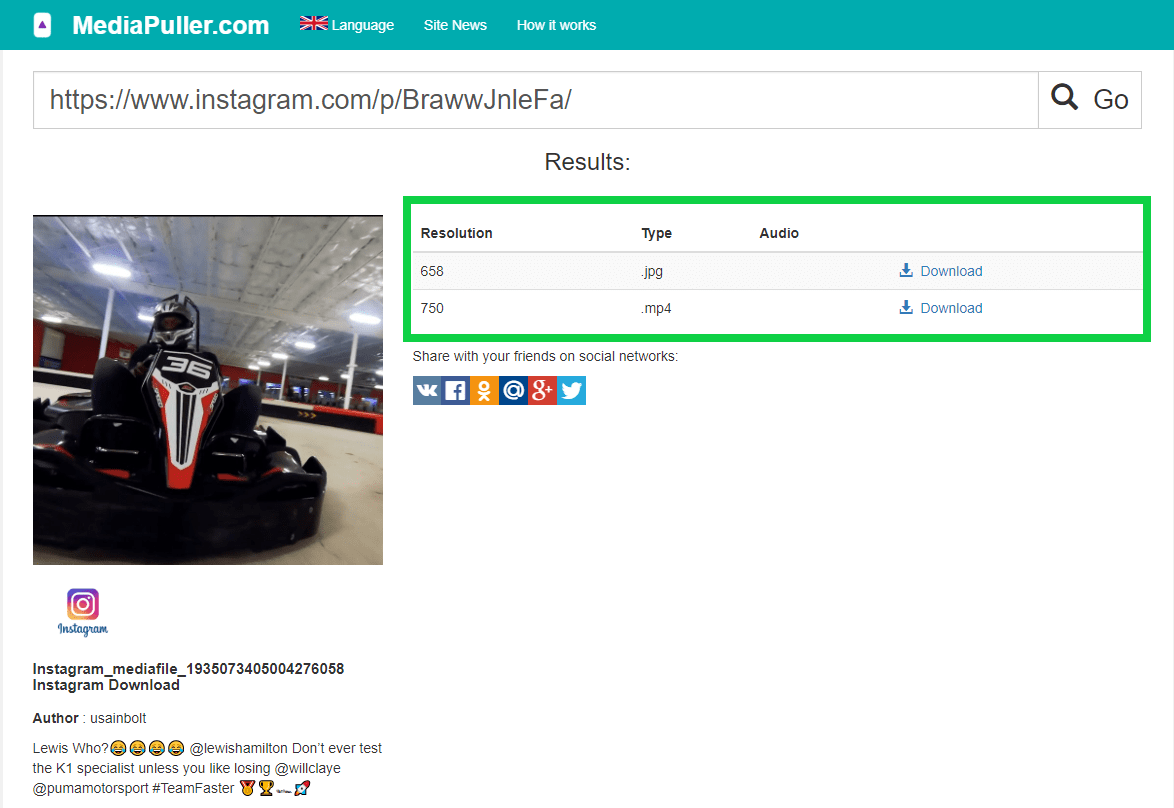
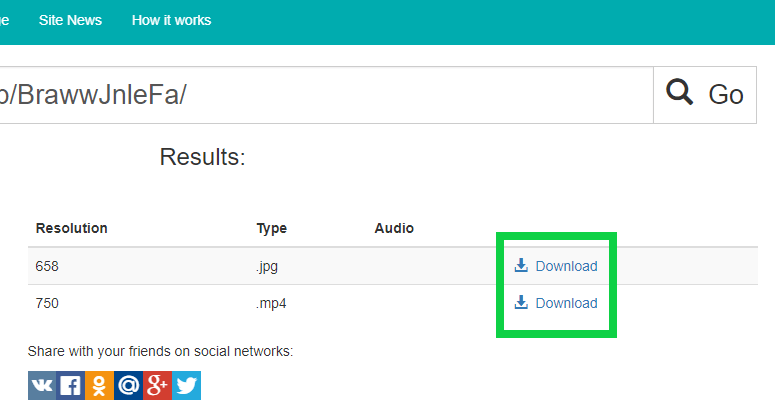
手順4 一覧で保存したい動画を選びます。動画が開くだけの場合は、ブラウザの共有・保存メニューを使ってください。
使えるInstagramリンク
公開投稿の instagram.com/p/… やリールの instagram.com/reel/… を使います。対象がわかるように、保存したい投稿を開いてからコピーしてください。
リール、フィード投稿、カルーセルの違い
リールは短い動画の個別ページ、フィード投稿は写真や動画を含む投稿です。カルーセルは1件の投稿に複数の項目があるため、目的の動画を結果から選んでください。
ストーリーを見る場合
公開中のストーリーは、インスタのストーリーを匿名で見るツールで確認できます。プロフィールのユーザーネームかURLを入力してください。
取得できない場合
非公開アカウントの投稿、削除済みのリール、ログインや年齢確認が必要なコンテンツは取得できないことがあります。公開されている個別ページのリンクを取り直してください。
著作権と利用許可
保存する前に、投稿者や権利者の許可、利用規約、適用される法令を確認してください。公開されていることと、複製・転載・再配布の許可があることは別です。
ほかの対応サイト
人気順




その他の対応サイト












ストーリーを匿名で見る
対応するSNSを選び、ユーザーネームを入力すると、公開中のストーリーを確認できます。



Instagramのダウンロードに関するよくある質問
どのInstagramリンクを貼り付けますか?
保存したい公開投稿やリールの個別URLを使います。プロフィール、ハッシュタグ、フィードのURLでは対象の動画を指定できません。
リールをダウンロードできますか?
はい。公開リールのURLを入力すると、取得できる動画が表示されます。
非公開アカウントの動画は保存できますか?
公開状態でアクセスできる投稿が対象です。非公開アカウントの閲覧設定を回避する機能はありません。
インスタのストーリーも見られますか?
公開中のストーリーを探すには、InstagramストーリービューアにプロフィールのユーザーネームかURLを入力してください。
リンクが使えないのはなぜですか?
投稿が非公開、削除済み、閲覧制限付き、または一時的に取得できない場合があります。元の投稿を開いてURLを確認してください。
カルーセルにある動画も保存できますか?
対応する公開投稿では、取得できたメディアを項目ごとに選んで保存できます。
Androidで使えますか?
はい。Instagramアプリで共有リンクをコピーし、AndroidのブラウザでMediaPullerに貼り付けます。
iPhoneで使えますか?
はい。SafariなどでMediaPullerを開いてリンクを入力できます。保存時は共有メニューや「ファイル」アプリをご確認ください。
動画がブラウザで再生されるときは?
お使いのブラウザに応じて、再生画面のダウンロード項目や共有メニューからファイルを保存してください。
元のインスタ投稿は変更されますか?
投稿内容や公開範囲は変更されません。MediaPullerはURLを解析して取得可能なファイルを表示します。