Facebookの動画をオンラインで保存
Facebookの動画・リールを保存
Facebookの公開投稿や動画ページ、リールから、取得できる動画を保存できます。公開ページの投稿、Watchの動画、共有用の短縮URLなど、目的の動画を開けるリンクを使ってください。
Facebookから保存する手順
手順1 Facebookで目的の公開コンテンツを開きます。
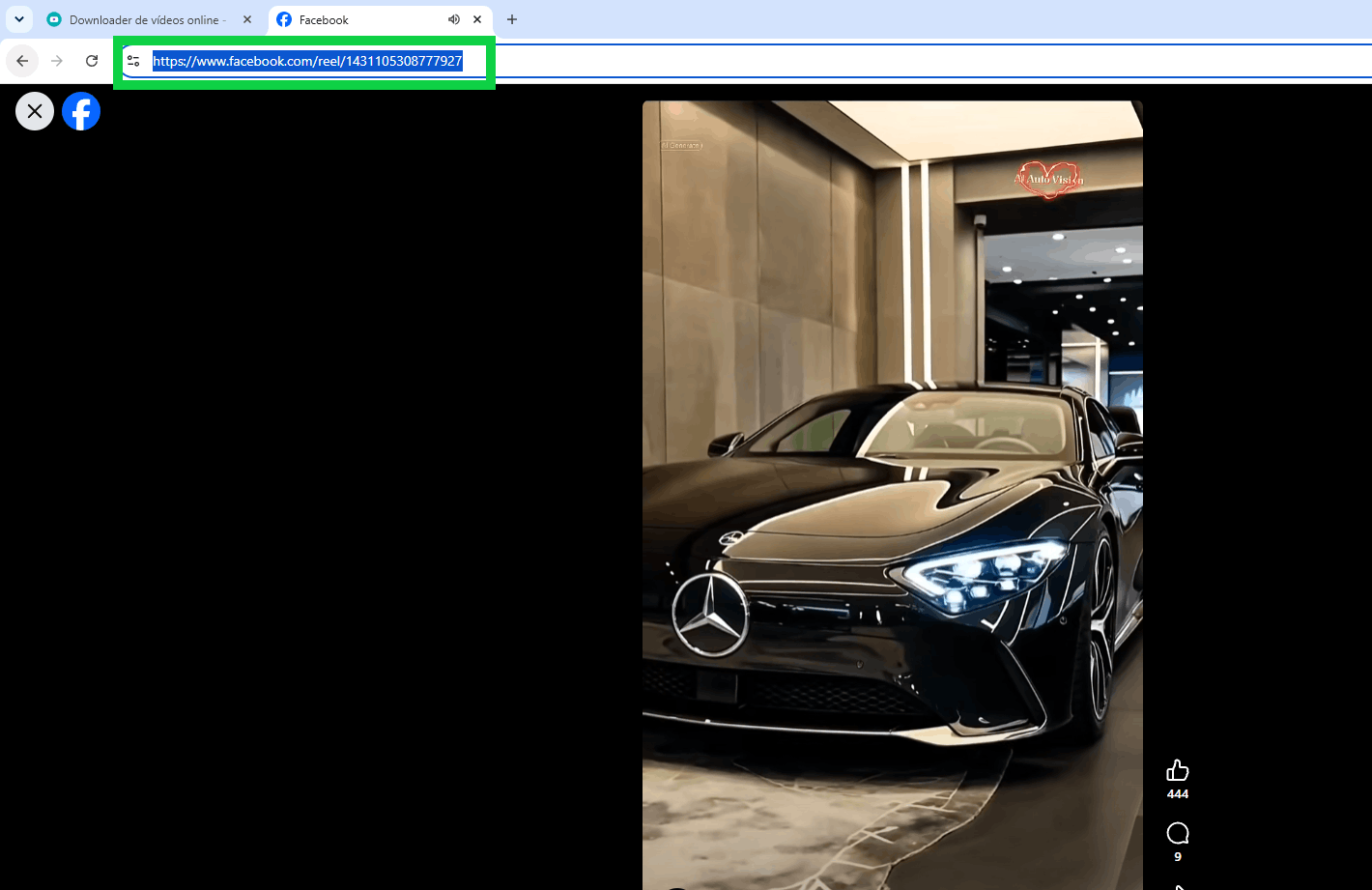
手順2 動画付き投稿のメニューや共有画面から「リンクをコピー」を選びます。
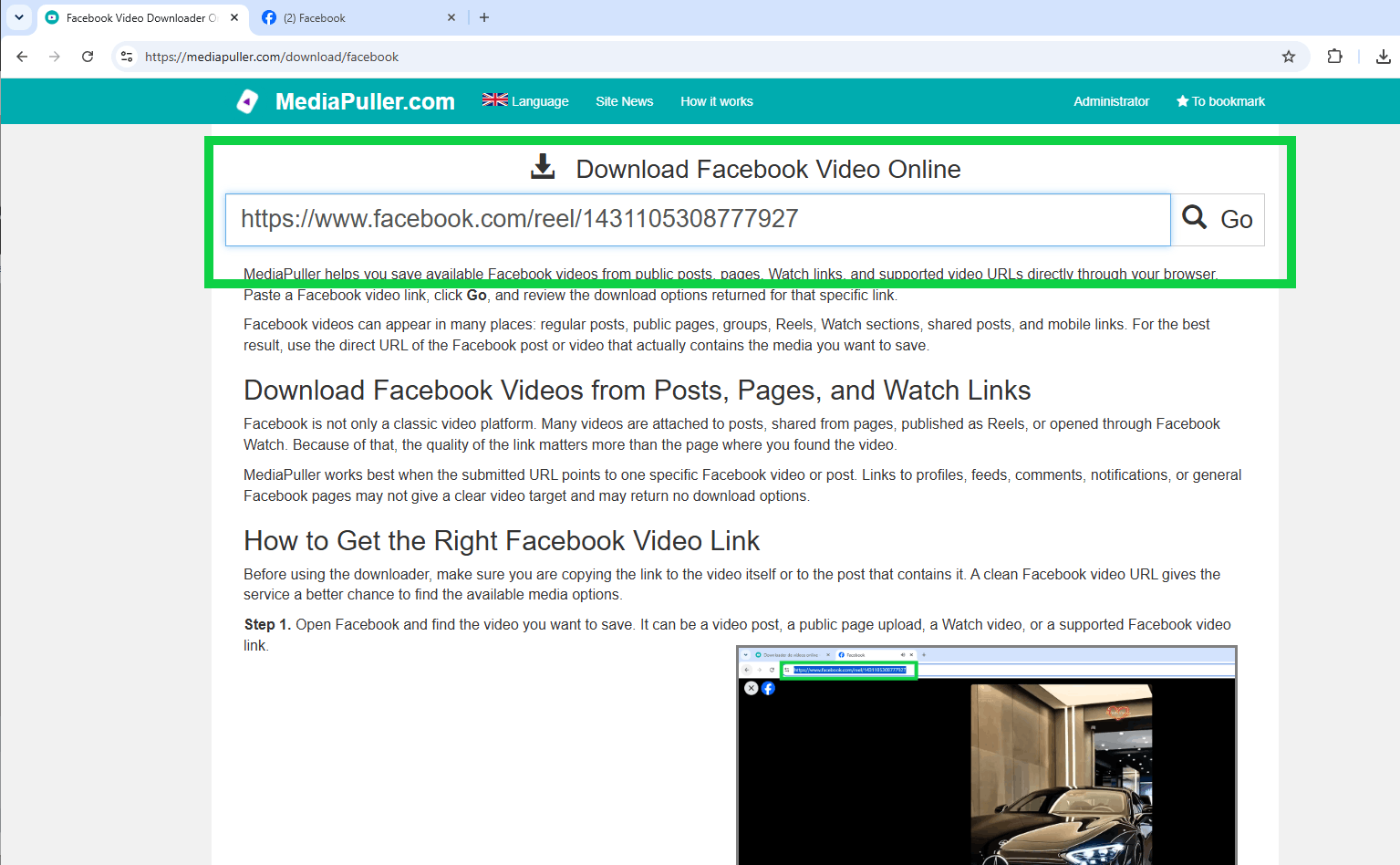
手順3 MediaPullerにURLを貼り付け、取得を押します。
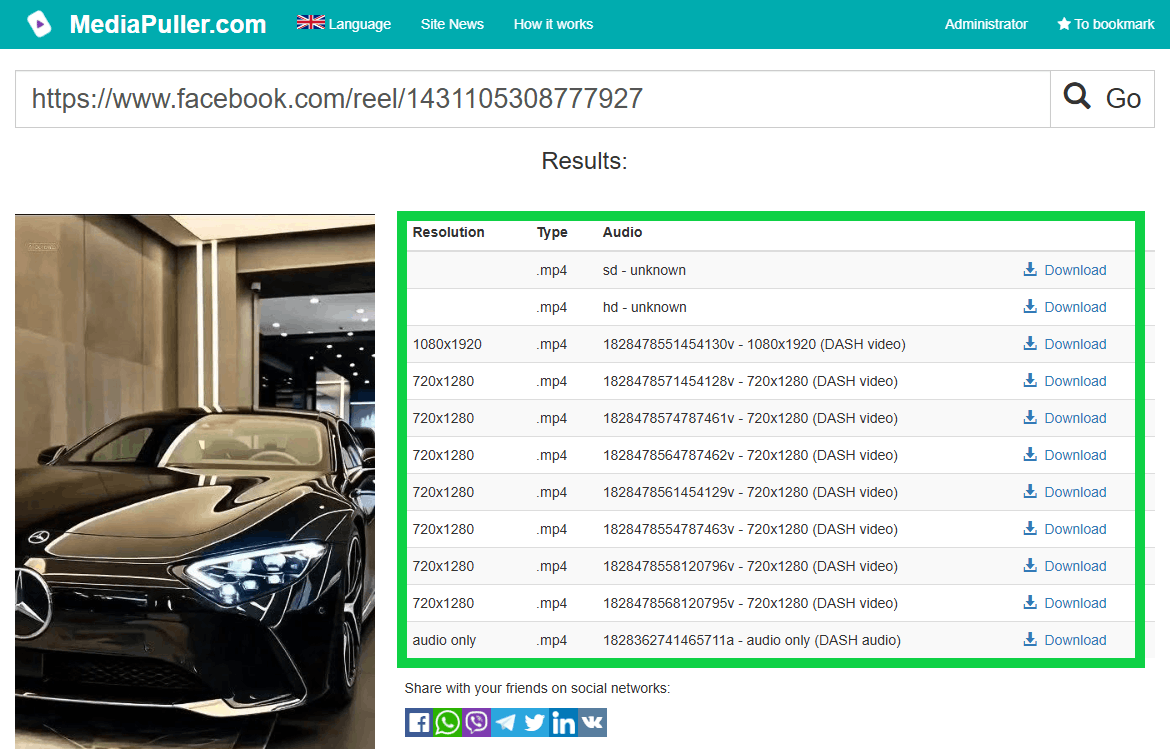
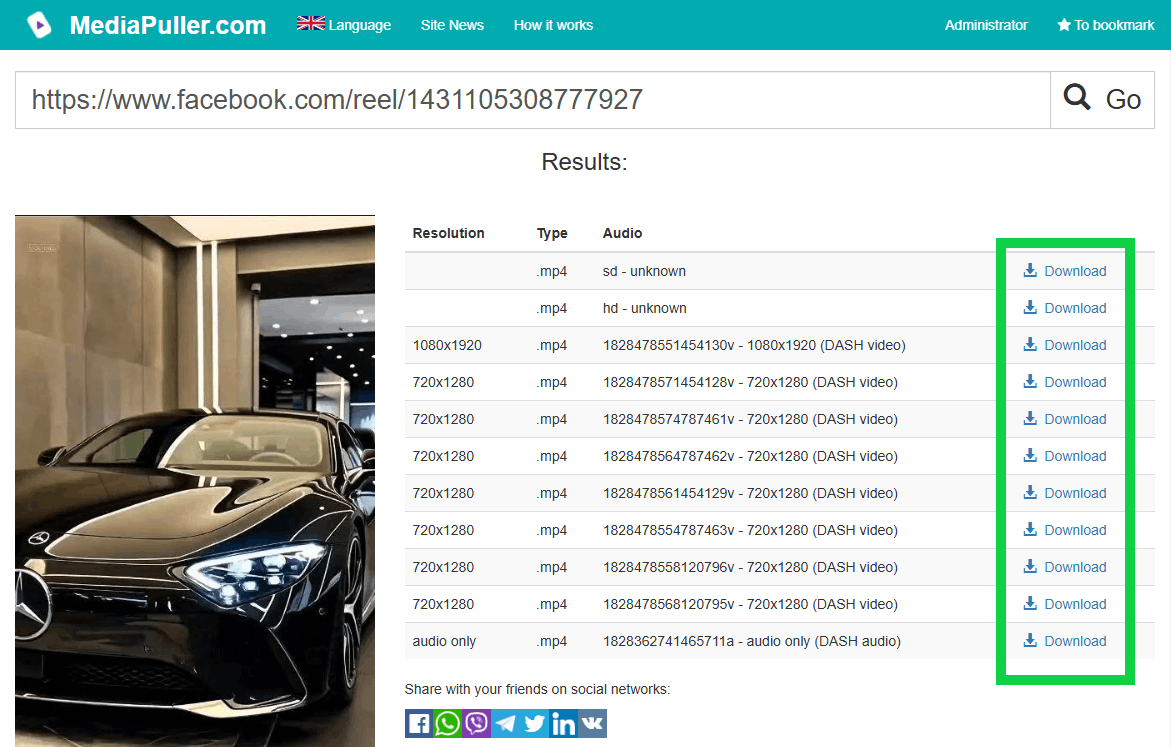
手順4 表示されたファイルの画質と形式を見て、保存するものを選びます。
Facebookのリンクの種類
通常の投稿、facebook.com/watch/、リール、fb.watch などでURLが異なります。どの場合も、対象の公開動画を開けることが重要です。
グループやプロフィールの動画
公開グループでも個別の動画へのリンクを使います。友達限定、承認制グループ、ログインが必要な動画は、取得できない場合があります。
動画が表示されないとき
投稿の削除や公開範囲の変更、地域制限、配信元の一時的な制限が考えられます。スマホのアプリからコピーしたURLでうまくいかないときは、ブラウザで動画を開き直してください。
著作権と利用許可
保存する前に、投稿者や権利者の許可、利用規約、適用される法令を確認してください。公開されていることと、複製・転載・再配布の許可があることは別です。
ほかの対応サイト
人気順
その他の対応サイト







ストーリーを匿名で見る
対応するSNSを選び、ユーザーネームを入力すると、公開中のストーリーを確認できます。
Facebookのダウンロードに関するよくある質問
どのFacebookリンクを貼ればよいですか?
目的の動画を含む公開投稿、リール、またはWatch動画の個別URLを使ってください。
非公開プロフィールから保存できますか?
公開動画が対象です。本人のログインが必要な投稿や友達限定の投稿の公開設定は回避できません。
Facebookリールも対象ですか?
公開リールの個別ページから、取得可能な動画を保存できます。
fb.watchのリンクは使えますか?
公開動画へ転送されるリンクは利用できます。結果が出ない場合は転送先のURLをお試しください。
動画のリンクが使えないのはなぜですか?
リンクが個別動画を指していないか、非公開・削除済み・閲覧制限付きの可能性があります。
ダウンロードの選択肢が出ないのはなぜですか?
動画が見えていても、配信元から取得できるファイルがない場合があります。元の公開投稿のURLをご確認ください。
グループ内の動画も保存できますか?
一般公開されている投稿で、動画の直接リンクを取得できる場合に対応します。
Androidで使えますか?
はい。アプリでリンクをコピーし、AndroidのブラウザでMediaPullerを使えます。
iPhoneで使えますか?
はい。Safariなどでリンクを処理し、取得できるファイルを保存できます。
動画が開くだけで保存されない場合は?
再生画面のダウンロード項目や、端末の共有メニューからの保存をお試しください。
元のFacebook投稿は変更されますか?
MediaPullerはリンクを解析してファイルを表示します。投稿の編集や公開設定の変更は行いません。