お使いの回線で、共有IPの影響を軽減
対応するメディアのリクエストはお使いのパソコンから配信元へ直接送られるため、MediaPullerサーバーの共有IPに依存しません。
MediaPuller HelperはWindowsの通知領域で動作します。対応するダウンロードではお使いの端末のIPアドレスを使い、サイトの操作はこれまでと同じです。
インストーラー不要のポータブル版ZIPです。展開してHelperを起動すると、通知領域から利用できます。
対応するメディアのリクエストはお使いのパソコンから配信元へ直接送られるため、MediaPullerサーバーの共有IPに依存しません。
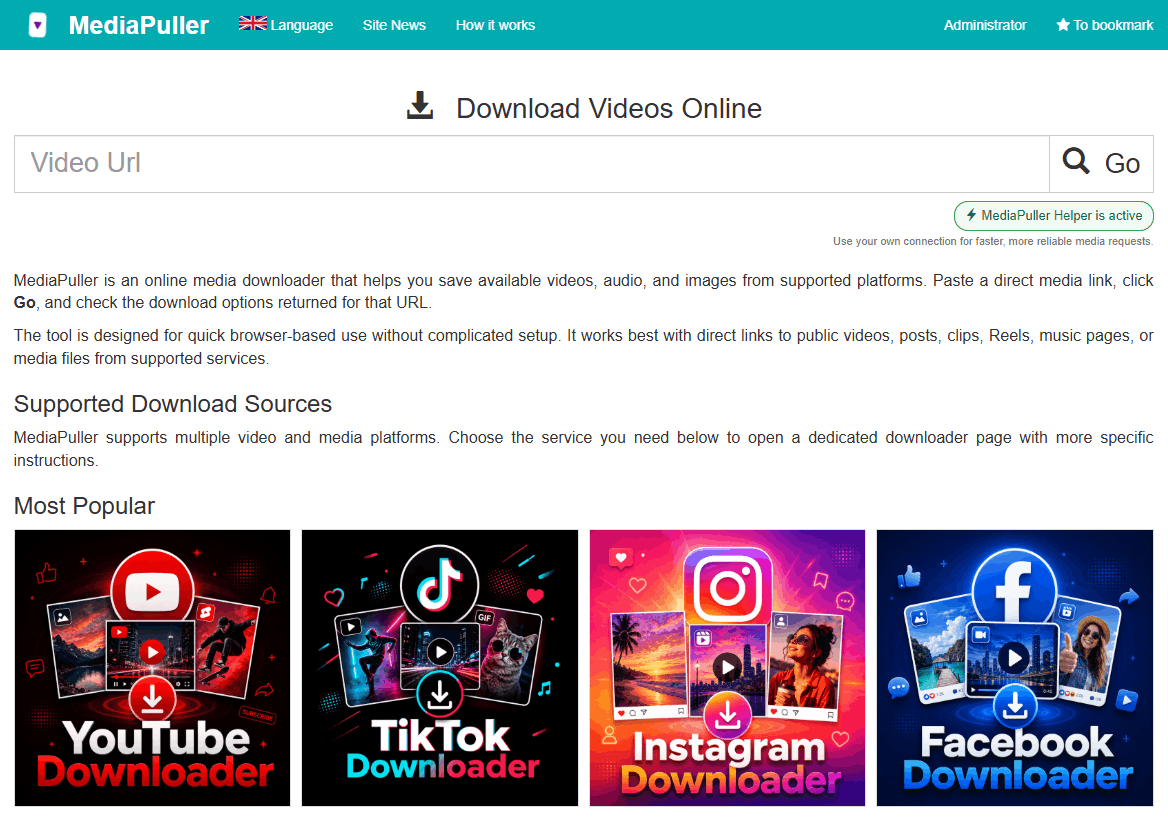
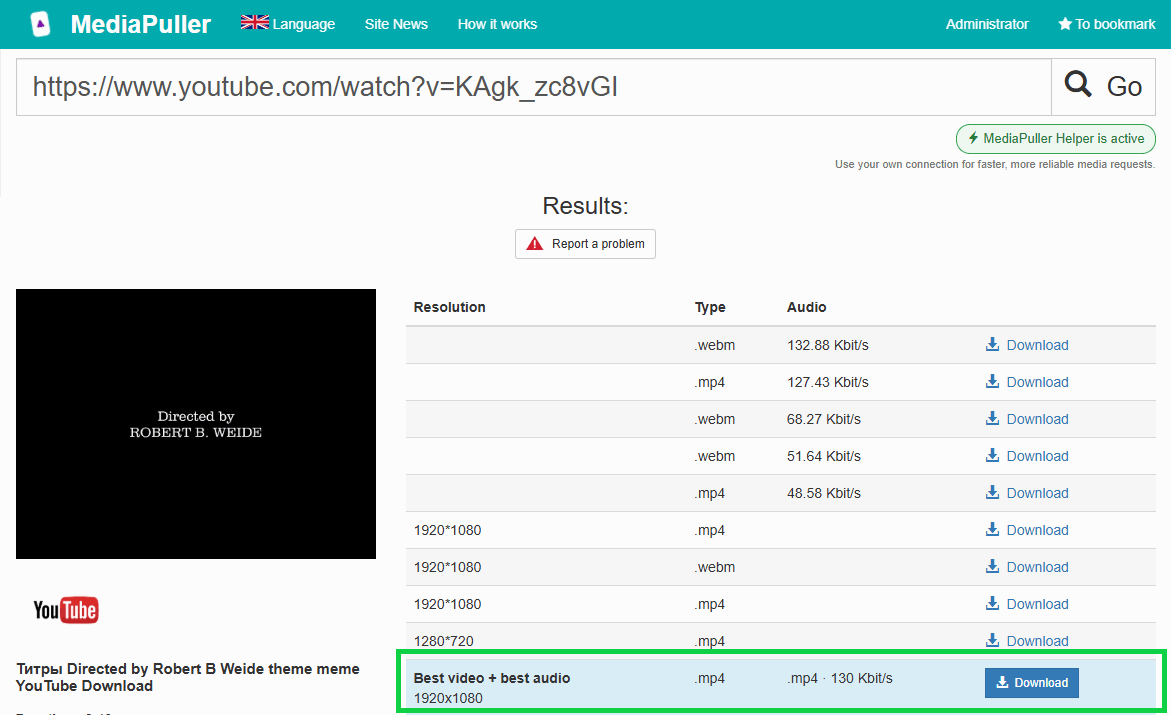
いつもどおりURLを貼り付けて「取得」を押してください。サイトがHelperを自動で検出し、ローカル処理に対応していないサービスはMediaPullerのサーバーで処理します。
Helperはお使いのパソコン内でのみ接続を受け付けます。メイン画面はなく、通知領域のメニューから表示・更新・終了できます。
新しい操作画面を覚える必要はありません。Helperを起動するだけで、いつものMediaPullerに端末上での処理が加わります。
公式のポータブル版ZIPをダウンロードし、フォルダーごと展開してください。MediaPuller.Helper.exeを起動し、Windowsの通知領域にMediaPullerのアイコンが表示されることを確認します。
「取得」ボタンの下に「MediaPuller Helperは動作中です」と自動で表示されます。
対応するサービスでは、リンクの解析と対応形式のダウンロードにお使いの回線を使います。それ以外の処理は通常どおりMediaPullerのサーバーで行います。
通知領域のメニューから、接続状態やバージョンを確認し、言語の切り替えや更新を行えます。
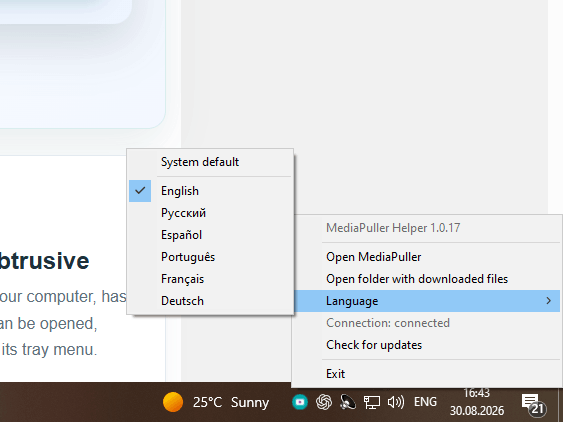
インストーラーは不要です。展開したフォルダーの構成を保ち、ご自身の回線でMediaPullerを使うときにHelperを起動してください。
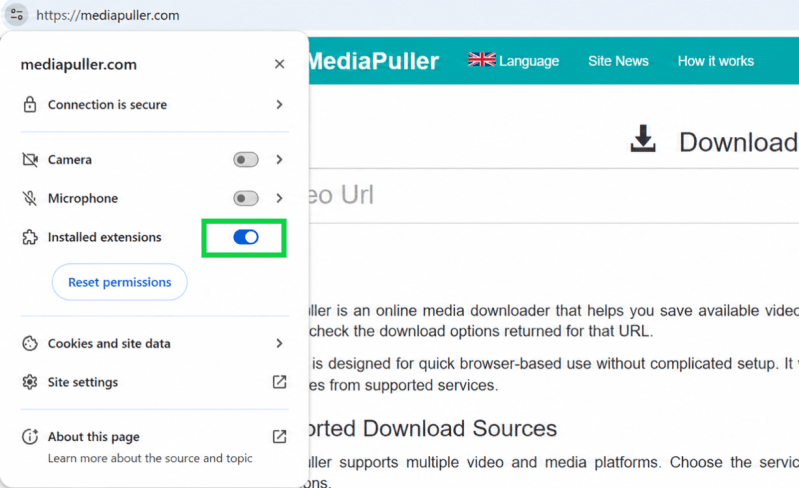
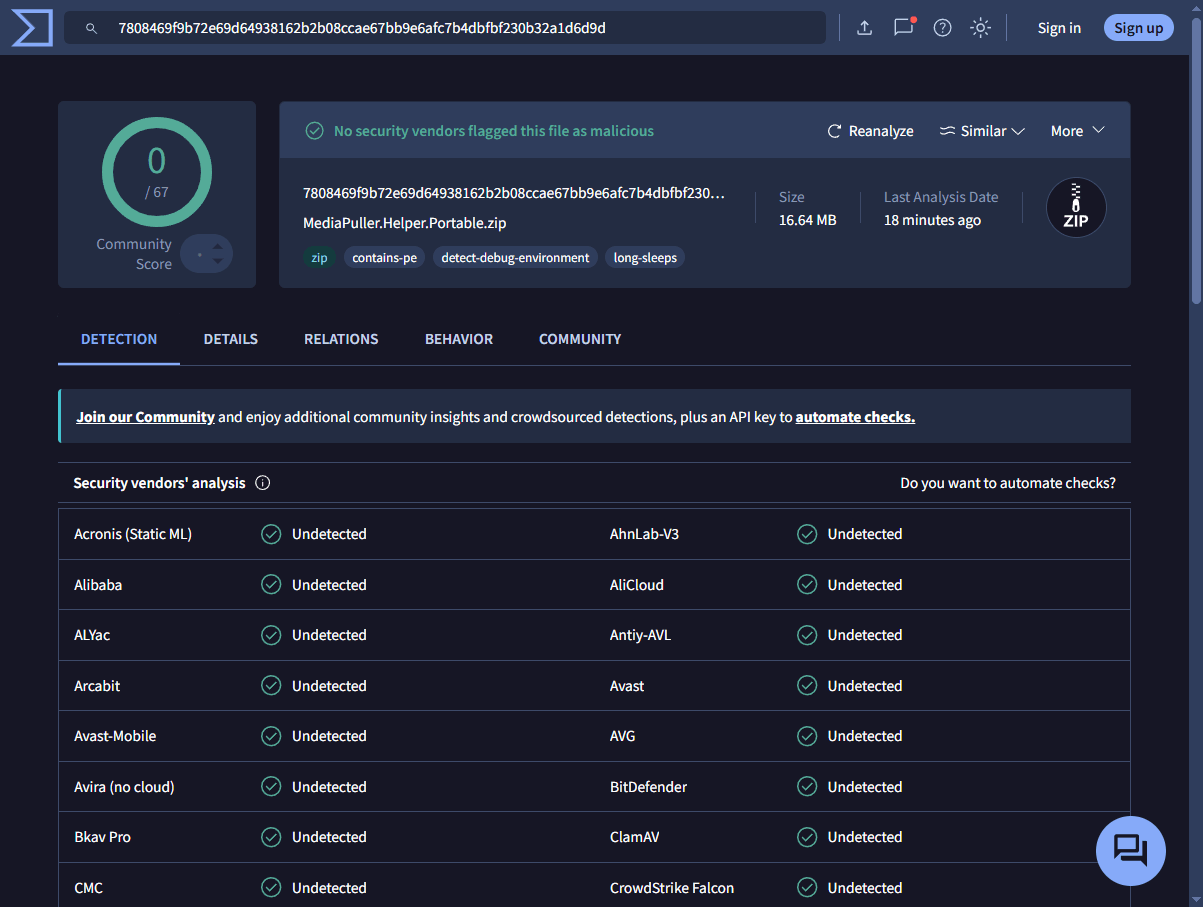
公開されたMediaPuller Helperのポータブル版ZIPは、VirusTotalで検査されました。検査時点で、このアーカイブを悪意のあるファイルと判定した参加ベンダーはありませんでした。
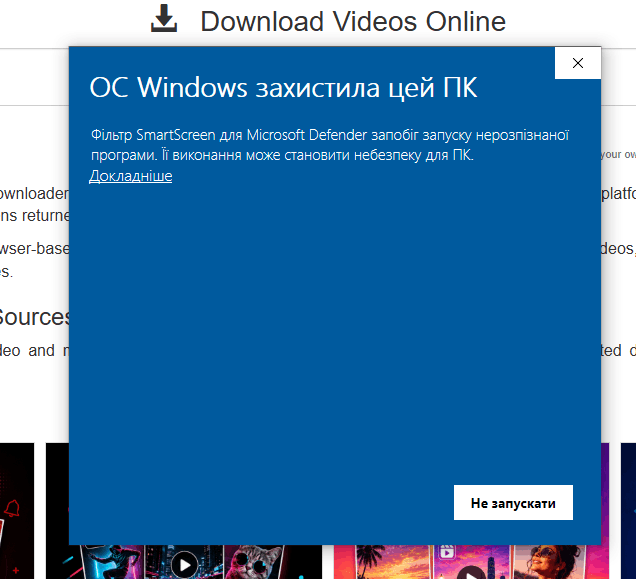
初回起動時に、Windows SmartScreenが青いセキュリティ通知を表示することがあります。現在のバージョンでは想定される表示です。
現在のHelperのEXEには、信頼された発行元のAuthenticode証明書による署名がなく、SmartScreenの評価がまだ蓄積されていません。この通知は発行元の確認に関するもので、表示だけでファイルの安全性を判断するものではありません。
Helperはmediapuller.comからダウンロードしてください。SmartScreenの「詳細情報」を開き、ファイル名がMediaPuller.Helper.exeであることを確認してから「実行」を選びます。開く前にMicrosoft Defenderで検査することもできます。
Helperが端末で処理できる場合は、お使いのパソコンが配信元に接続し、直接ダウンロードします。対応していないサービスは通常のMediaPullerサーバーで処理します。
サイトからHelperを利用する間は起動しておいてください。Helperは通知領域に常駐します。終了するには、アイコンのメニューで「終了」を選びます。
通知領域のメニューで「更新を確認」を選んだときに更新を確認します。新しいポータブル版ZIPを入手し、Helperを終了して展開済みのフォルダーを入れ替え、起動し直してください。
現在のHelperは64ビット版のWindows 10とWindows 11に対応しています。他のOSでもMediaPullerのサイトはご利用いただけます。

Helperをダウンロードして起動すれば、これまでと同じ手順でMediaPullerを使えます。