Ваше подключение — меньше ограничений
Поддерживаемые медиазапросы идут с вашего компьютера к исходному сервису и не зависят от общего IP-адреса сервера MediaPuller.
MediaPuller Helper незаметно работает в системном трее Windows и позволяет поддерживаемым загрузкам использовать ваш IP-адрес. Сайт MediaPuller при этом работает привычным образом.
Портативный ZIP без мастера установки. Распакуйте его и запустите Helper — приложение останется доступным в области уведомлений.
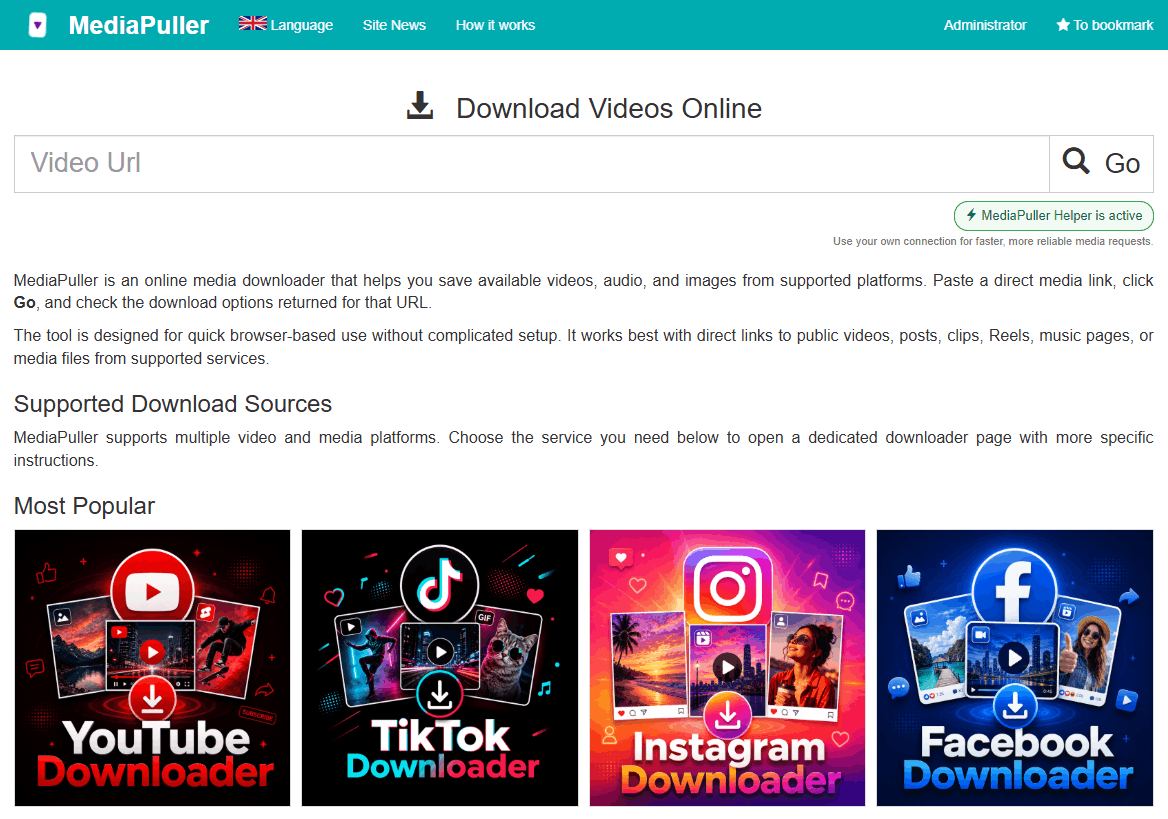
Поддерживаемые медиазапросы идут с вашего компьютера к исходному сервису и не зависят от общего IP-адреса сервера MediaPuller.
Как обычно, вставьте ссылку и нажмите Go. Сайт автоматически обнаружит Helper, а для неподдерживаемой локально платформы использует сервер MediaPuller.
Helper слушает только ваш компьютер, не имеет главного окна и открывается, обновляется или закрывается через меню в трее.
Не нужно осваивать отдельный загрузчик. Helper добавляет локальную обработку в уже знакомый процесс MediaPuller.
Скачайте официальный портативный ZIP, полностью распакуйте папку, запустите MediaPuller.Helper.exe и найдите значок MediaPuller в области уведомлений Windows.
Небольшая ссылка под кнопкой Go автоматически изменится на «MediaPuller Helper активен».
Для поддерживаемых платформ извлечение и совместимые загрузки используют ваше подключение. Всё остальное продолжает работать через стандартный сервер.
Helper не мешает работе. В меню трея видны подключение, версия, язык и управление обновлениями.
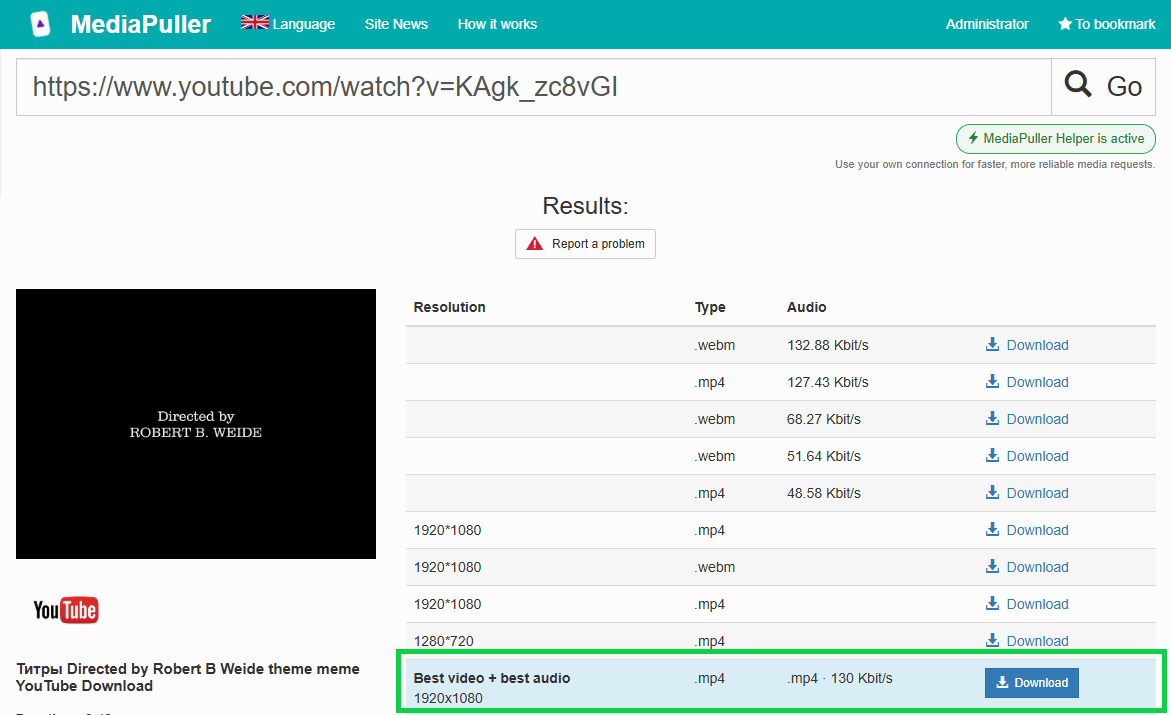
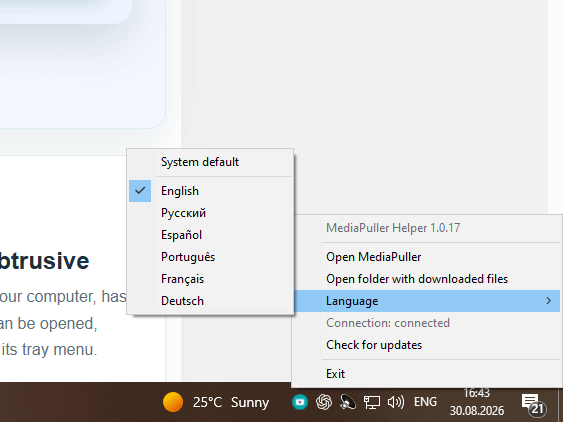
Мастер установки не требуется. Храните распакованную папку целиком и запускайте Helper, когда хотите использовать в MediaPuller своё подключение.
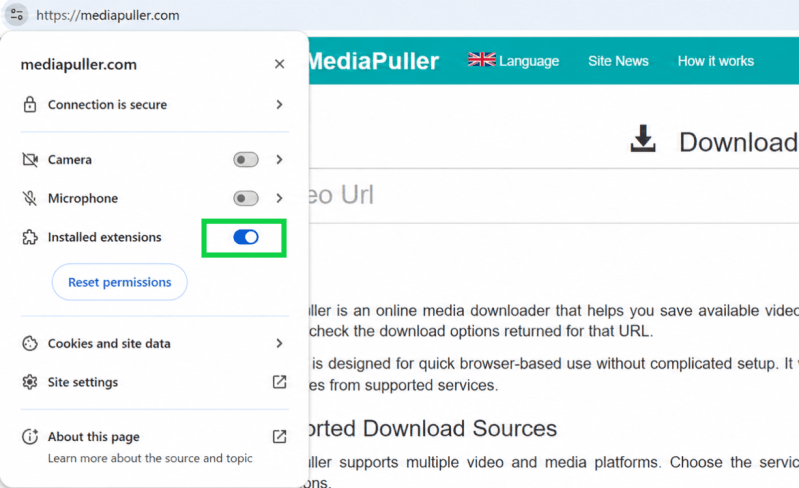
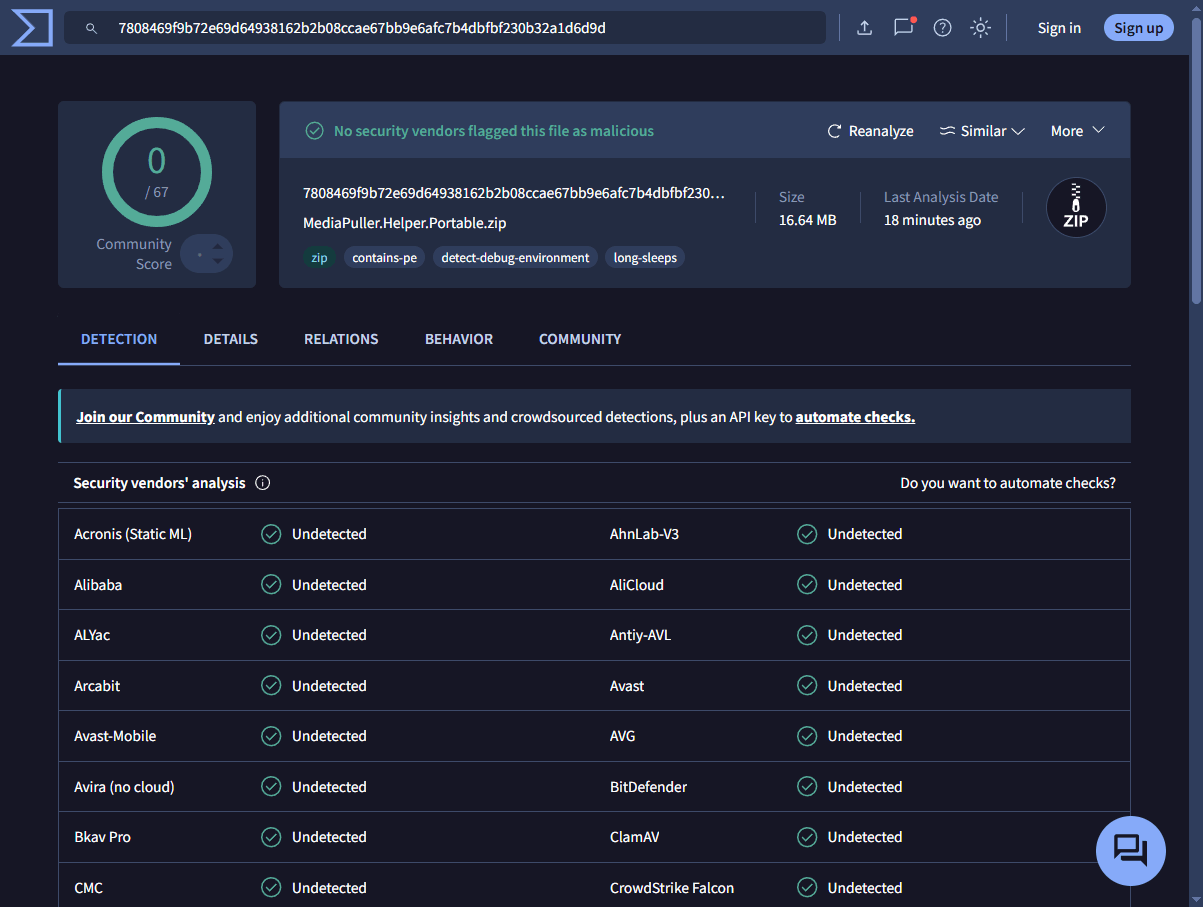
Опубликованный портативный ZIP MediaPuller Helper проверен сервисом VirusTotal. На момент анализа ни один из участвующих антивирусных движков не отметил архив как вредоносный.
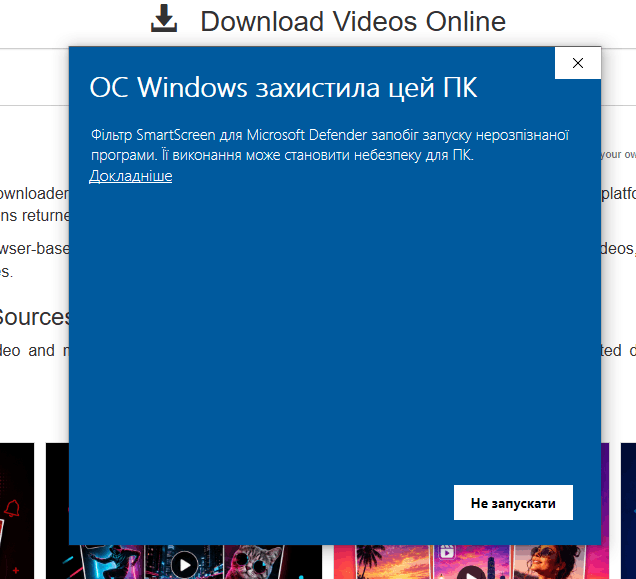
При первом запуске MediaPuller Helper фильтр Windows SmartScreen может показать синее предупреждение безопасности. Для текущей версии это ожидаемое поведение.
Текущий EXE-файл Helper не подписан сертификатом Authenticode доверенного издателя и ещё не накопил репутацию SmartScreen. Предупреждение относится к проверке издателя и само по себе не означает, что файл вредоносный.
Скачивайте Helper только с mediapuller.com. В окне SmartScreen нажмите «Подробнее», проверьте имя файла MediaPuller.Helper.exe и выберите «Выполнить в любом случае». Перед запуском файл также можно проверить Microsoft Defender.
При локально поддерживаемых операциях Helper компьютер обращается к источнику медиа и скачивает напрямую. Неподдерживаемые платформы продолжают работать через стандартный сервер MediaPuller.
Да, пока вы хотите использовать его на сайте. Helper лёгкий и остаётся в области уведомлений; для остановки выберите «Выход» в его меню.
Helper проверяет версию только после выбора «Проверить обновления» в меню трея. Закройте Helper, скачайте новый ZIP, замените распакованную папку и снова запустите Helper.
Текущая версия Helper предназначена для 64-битных Windows 10 и Windows 11. На других системах сайт MediaPuller продолжает работать без Helper.

Скачайте Helper, запустите его один раз и продолжайте пользоваться MediaPuller как раньше.