Tu conexión, menos límites
Las solicitudes multimedia compatibles van desde tu ordenador al servicio de origen y no dependen de la IP compartida del servidor de MediaPuller.
MediaPuller Helper funciona discretamente en la bandeja de Windows y permite que las descargas compatibles usen tu dirección IP. Seguirás utilizando el sitio de MediaPuller exactamente como antes.
Un ZIP portátil, sin asistente de instalación. Extráelo, inicia Helper y quedará disponible en el área de notificación.
Las solicitudes multimedia compatibles van desde tu ordenador al servicio de origen y no dependen de la IP compartida del servidor de MediaPuller.
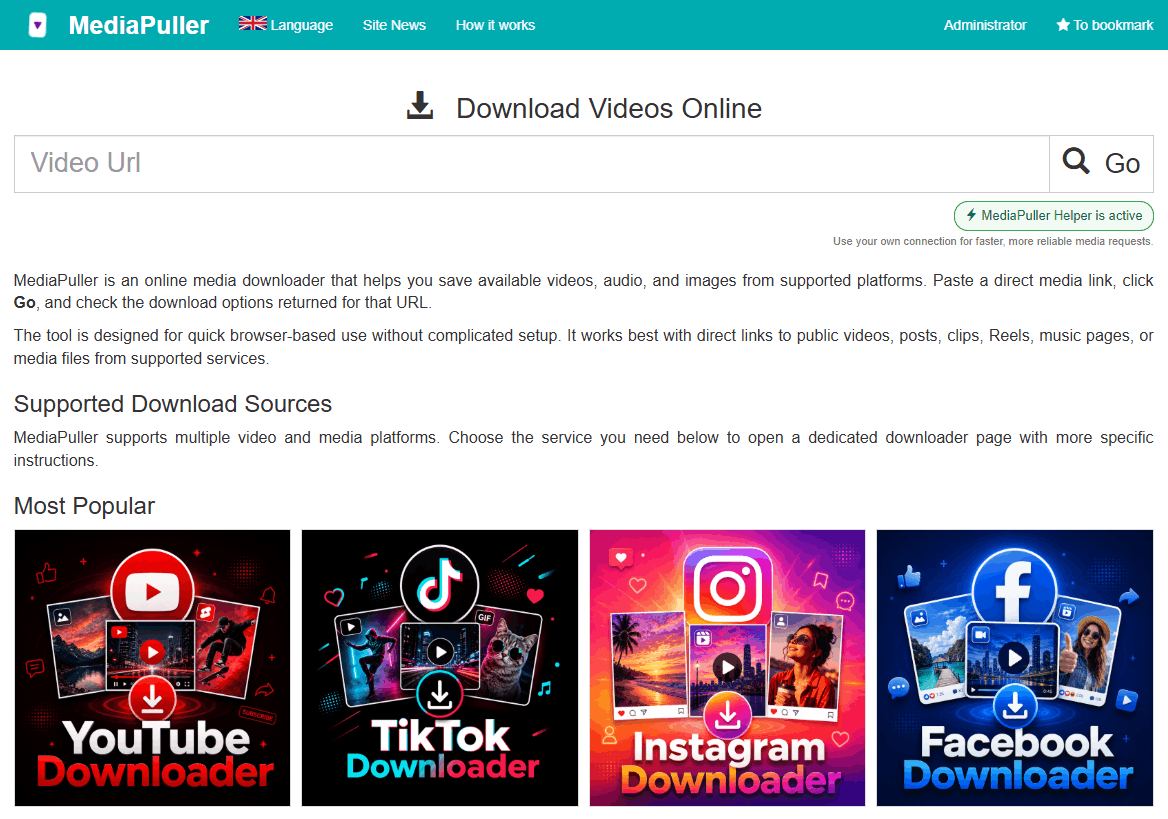
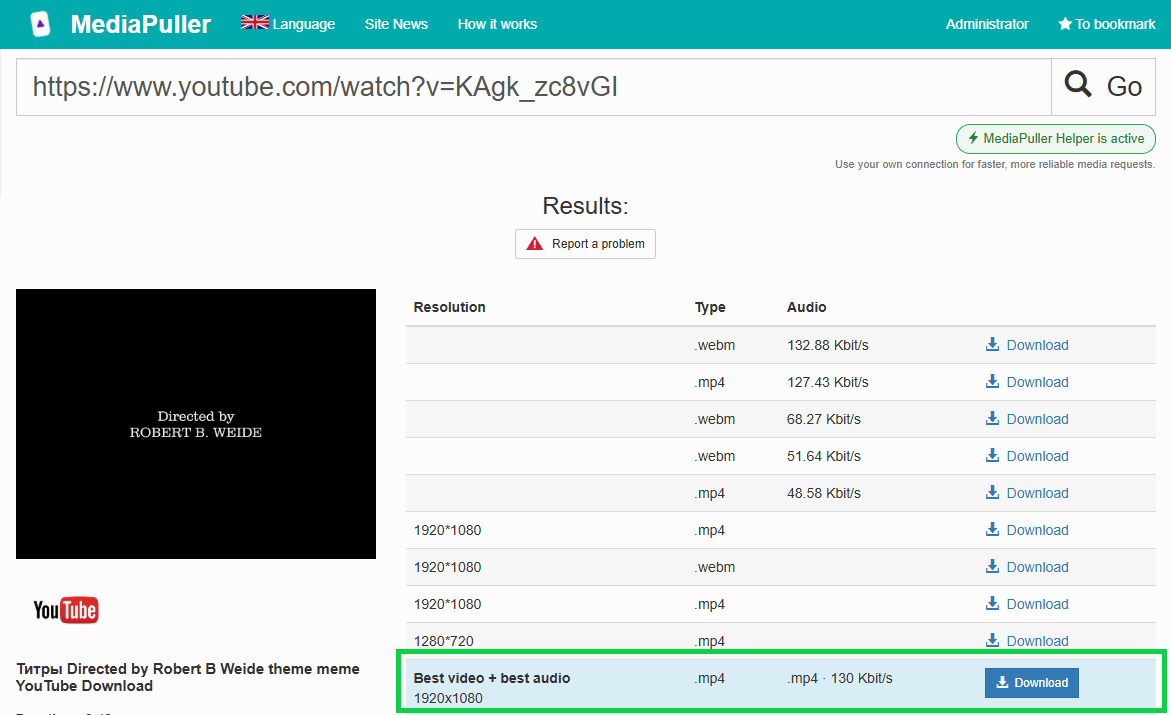
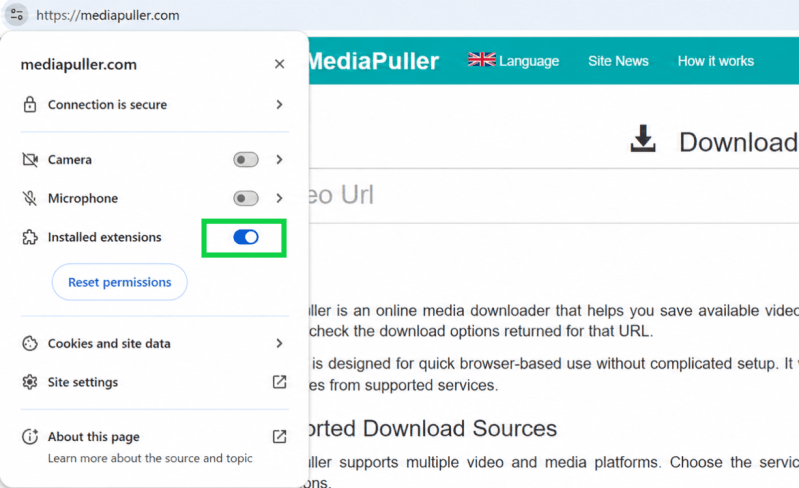
Pega un enlace y pulsa Go como siempre. El sitio detecta Helper automáticamente y utiliza el servidor de MediaPuller cuando una plataforma no es compatible localmente.
Helper solo escucha en tu ordenador, no tiene ventana principal y puede abrirse, actualizarse o cerrarse desde el menú de la bandeja.
No hay otra interfaz de descarga que aprender. Helper añade procesamiento local al flujo de MediaPuller que ya conoces.
Descarga el ZIP portátil oficial, extrae la carpeta completa, inicia MediaPuller.Helper.exe y busca el icono de MediaPuller en el área de notificación de Windows.
El pequeño enlace bajo el botón Go cambiará automáticamente a «MediaPuller Helper está activo».
En las plataformas compatibles, la extracción y las descargas compatibles utilizan tu conexión. Lo demás continúa mediante el servidor estándar.
Helper no interfiere. Su menú muestra la conexión, la versión, el idioma y los controles de actualización.
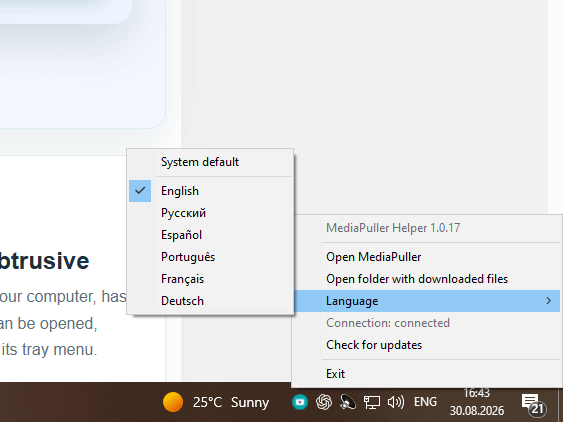
No se necesita un asistente. Mantén unida la carpeta extraída y ejecuta Helper cuando quieras que MediaPuller use tu conexión.
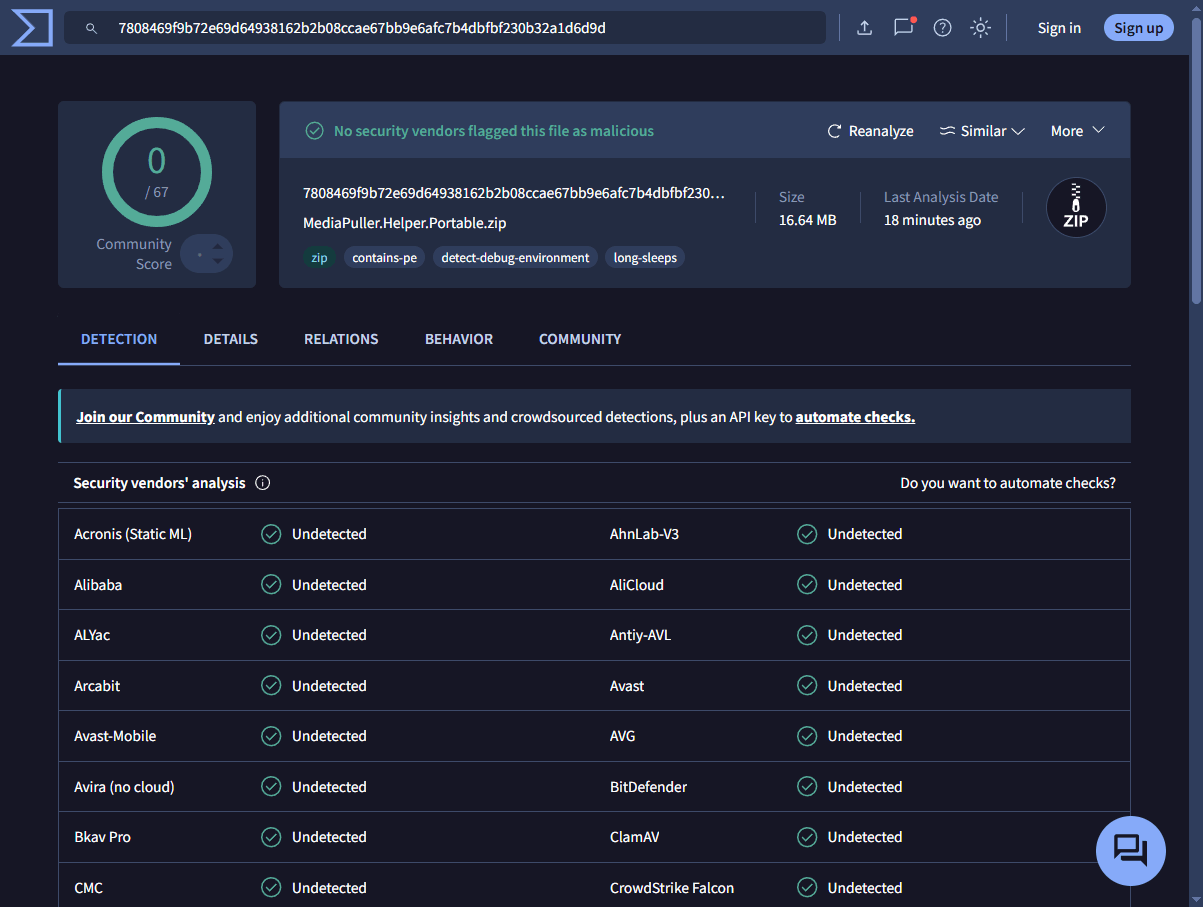
El ZIP portátil publicado de MediaPuller Helper fue comprobado por VirusTotal. En el momento del análisis, ningún proveedor de seguridad participante marcó el archivo como malicioso.
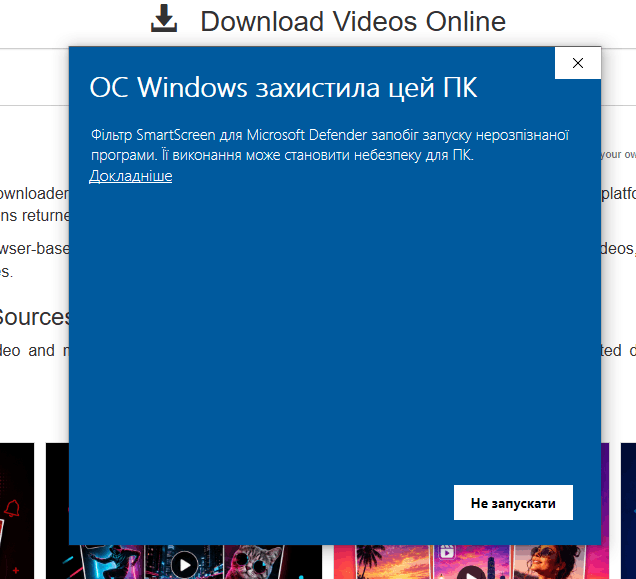
Windows SmartScreen puede mostrar un aviso de seguridad azul la primera vez que abras MediaPuller Helper. Es el comportamiento esperado para la versión actual.
El EXE actual de Helper no está firmado con un certificado Authenticode de un editor de confianza y todavía está generando reputación en SmartScreen. El aviso se refiere a la verificación del editor; por sí solo no significa que el archivo sea malicioso.
Descarga Helper únicamente desde mediapuller.com. En la ventana de SmartScreen selecciona Más información, comprueba que el archivo se llame MediaPuller.Helper.exe y elige Ejecutar de todas formas. También puedes analizar el archivo con Microsoft Defender antes de abrirlo.
En operaciones compatibles localmente, tu ordenador contacta con el origen y descarga directamente. Las plataformas no compatibles siguen usando el servidor estándar de MediaPuller.
Sí, mientras quieras utilizarlo con el sitio. Helper es ligero y permanece en el área de notificación; elige Salir en su menú para detenerlo.
Helper solo comprueba la versión al seleccionar Buscar actualizaciones en el menú de la bandeja. Cierra Helper, descarga el ZIP nuevo, sustituye la carpeta extraída y vuelve a iniciarlo.
La versión actual de Helper es para Windows 10 y Windows 11 de 64 bits. El sitio de MediaPuller sigue funcionando sin Helper en otros sistemas.

Descarga Helper, ejecútalo una vez y sigue usando MediaPuller exactamente como antes.