Ihre Verbindung, weniger Einschränkungen
Unterstützte Medienanfragen gehen von Ihrem Computer direkt zum Quelldienst und sind nicht von der gemeinsam genutzten IP des MediaPuller-Servers abhängig.
MediaPuller Helper läuft unauffällig im Windows-Infobereich und ermöglicht unterstützten Downloads, Ihre IP-Adresse zu verwenden. Die MediaPuller-Website bedienen Sie weiterhin genau wie zuvor.
Ein portables ZIP ohne Installationsassistenten. Entpacken und starten Sie Helper; danach bleibt die App im Infobereich verfügbar.
Unterstützte Medienanfragen gehen von Ihrem Computer direkt zum Quelldienst und sind nicht von der gemeinsam genutzten IP des MediaPuller-Servers abhängig.
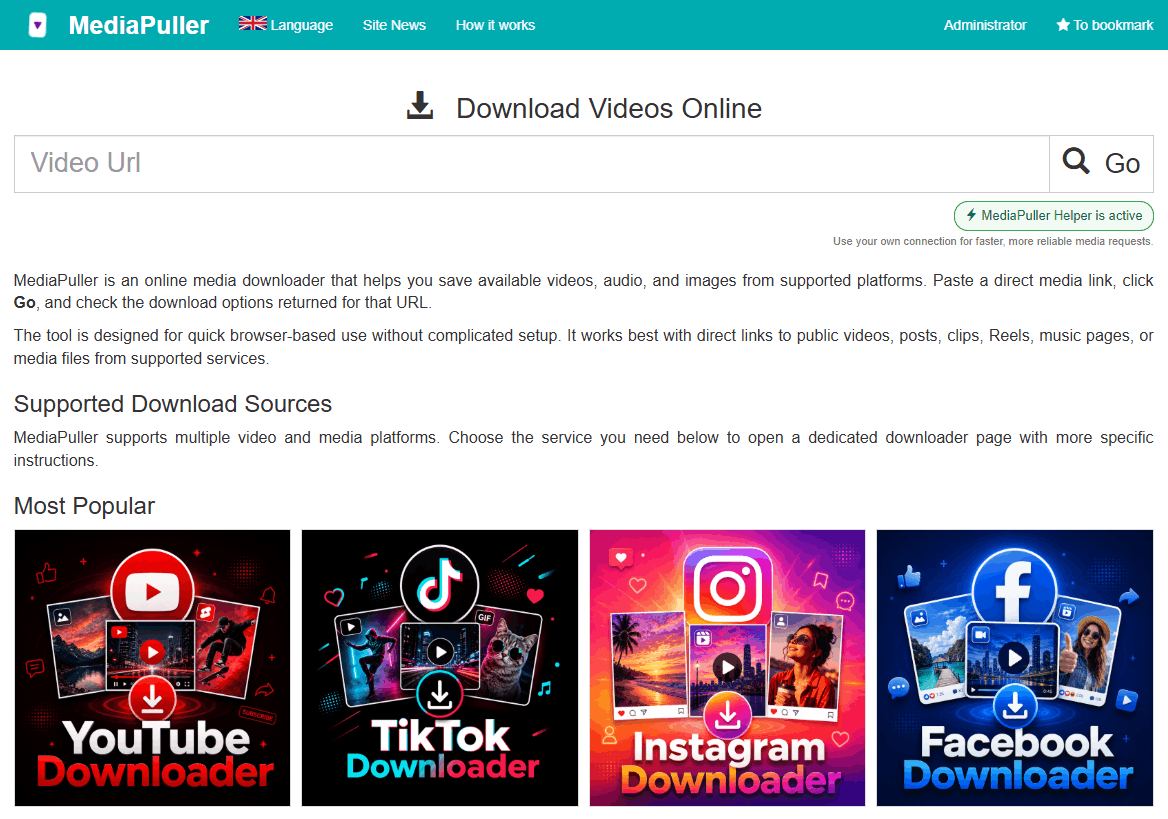
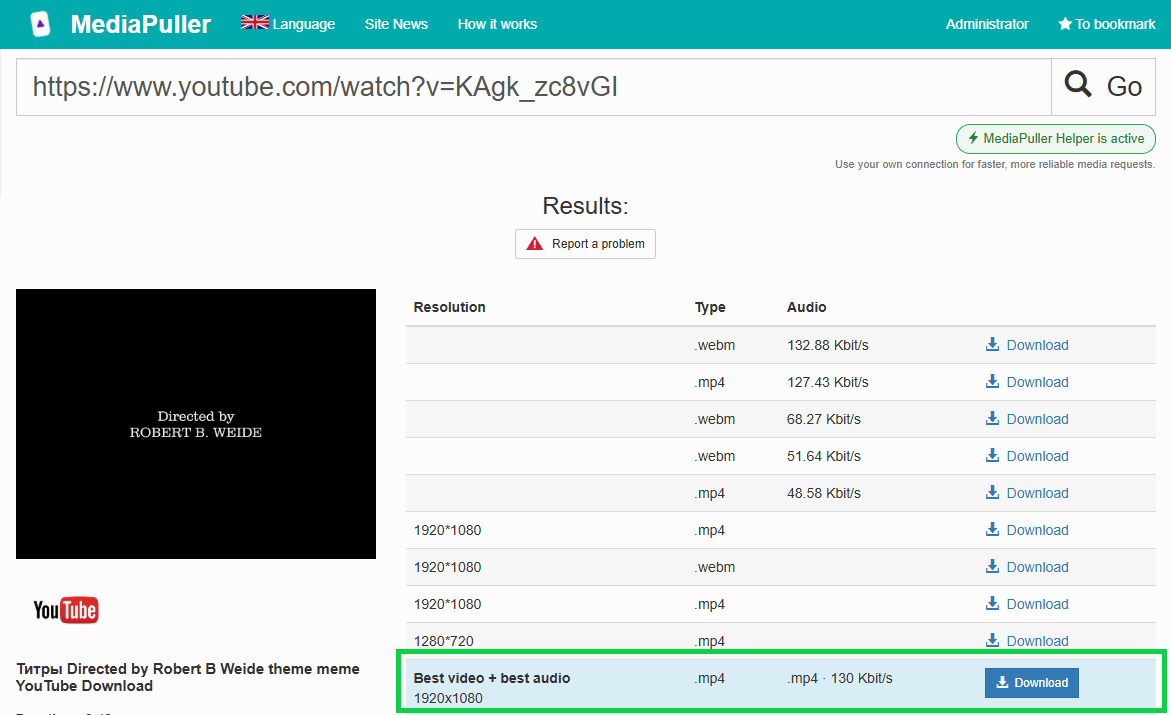
Fügen Sie wie gewohnt einen Link ein und klicken Sie auf Go. Die Website erkennt Helper automatisch und verwendet den MediaPuller-Server, wenn eine Plattform lokal nicht unterstützt wird.
Helper lauscht nur auf Ihrem Computer, hat kein Hauptfenster und lässt sich über das Menü im Infobereich öffnen, aktualisieren oder beenden.
Sie müssen keine separate Downloader-Oberfläche lernen. Helper ergänzt den bekannten MediaPuller-Ablauf um lokale Verarbeitung.
Laden Sie das offizielle portable ZIP herunter, entpacken Sie den vollständigen Ordner, starten Sie MediaPuller.Helper.exe und suchen Sie das MediaPuller-Symbol im Windows-Infobereich.
Der kleine Link unter der Go-Schaltfläche wechselt automatisch zu „MediaPuller Helper ist aktiv“.
Bei unterstützten Plattformen verwenden Extraktion und kompatible Downloads Ihre Verbindung. Alles andere läuft weiterhin über das Standard-Backend.
Helper bleibt im Hintergrund. Das Menü zeigt Verbindung, Version, Sprache und Update-Steuerung.
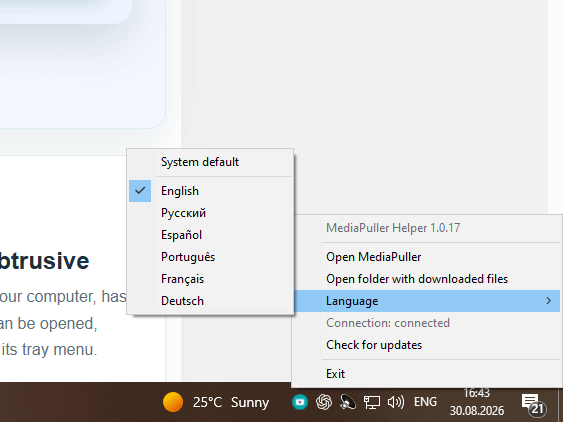
Ein Installationsassistent ist nicht erforderlich. Lassen Sie den entpackten Ordner vollständig und starten Sie Helper, wenn MediaPuller Ihre Verbindung verwenden soll.
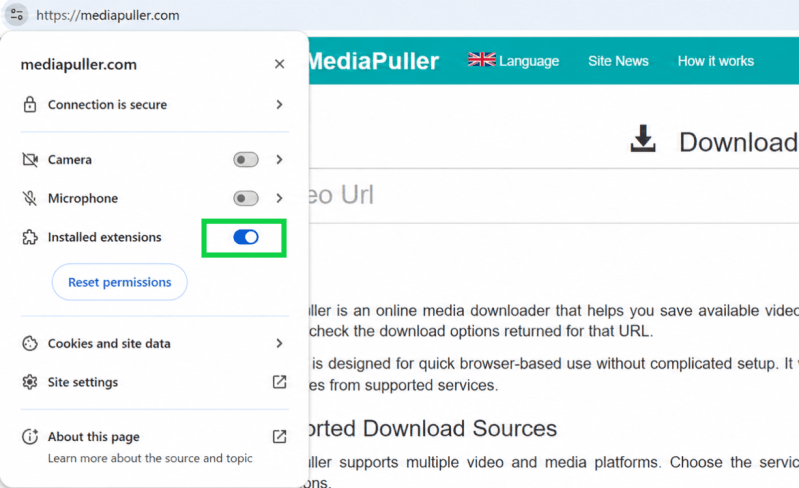
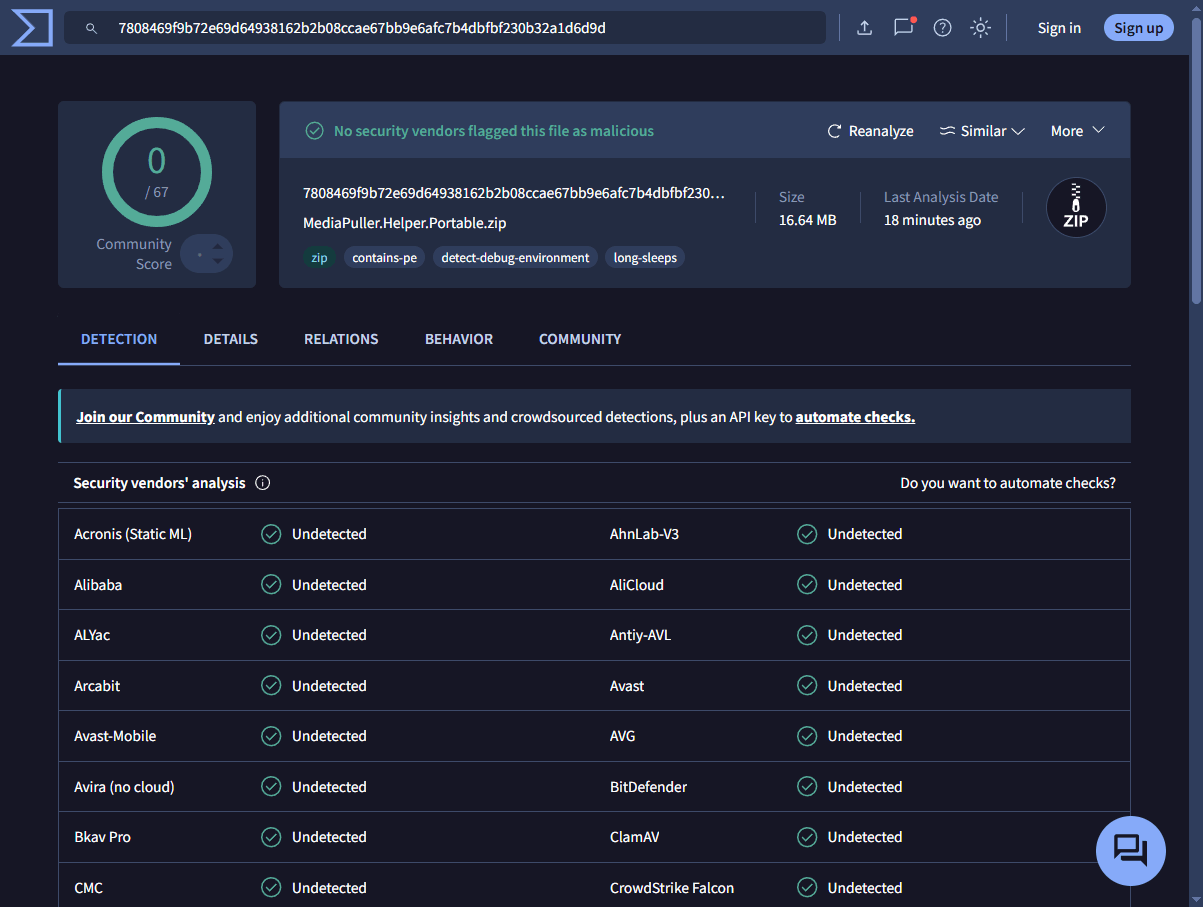
Das veröffentlichte portable ZIP von MediaPuller Helper wurde mit VirusTotal geprüft. Zum Zeitpunkt der Analyse stufte keiner der beteiligten Sicherheitsanbieter das Archiv als schädlich ein.
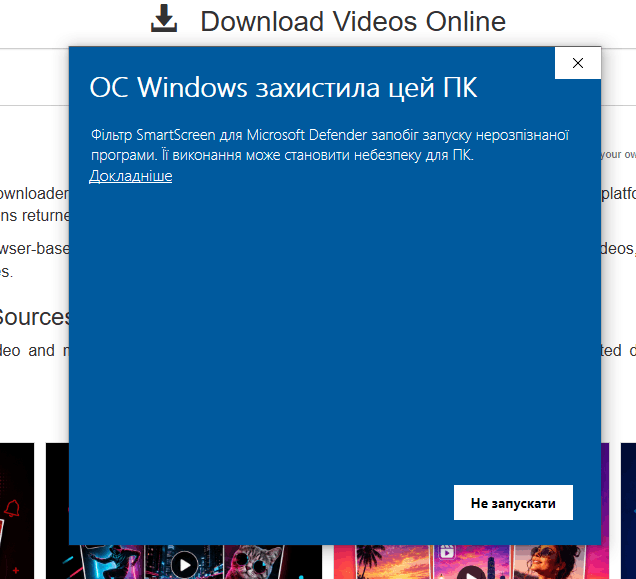
Windows SmartScreen kann beim ersten Öffnen von MediaPuller Helper einen blauen Sicherheitshinweis anzeigen. Dies ist beim aktuellen Build zu erwarten.
Die aktuelle Helper-EXE ist nicht mit einem Authenticode-Zertifikat eines vertrauenswürdigen Herausgebers signiert und baut ihre SmartScreen-Reputation noch auf. Der Hinweis betrifft die Herausgeberprüfung; für sich allein bedeutet er nicht, dass die Datei schädlich ist.
Laden Sie Helper ausschließlich von mediapuller.com herunter. Wählen Sie im SmartScreen-Fenster Weitere Informationen, prüfen Sie den Dateinamen MediaPuller.Helper.exe und wählen Sie Trotzdem ausführen. Sie können die Datei vor dem Öffnen zusätzlich mit Microsoft Defender überprüfen.
Bei lokal unterstützten Helper-Vorgängen kontaktiert Ihr Computer die Medienquelle und lädt direkt herunter. Nicht unterstützte Plattformen nutzen weiterhin das Standard-Backend von MediaPuller.
Ja, solange die Website ihn verwenden soll. Helper ist leichtgewichtig und bleibt im Infobereich; wählen Sie im Menü Beenden, um ihn zu stoppen.
Helper prüft die Version nur, wenn Sie im Infobereich Nach Updates suchen wählen. Beenden Sie Helper, laden Sie das neue ZIP herunter, ersetzen Sie den entpackten Ordner und starten Sie Helper erneut.
Die aktuelle Helper-Version ist für 64-Bit Windows 10 und Windows 11. Auf anderen Systemen funktioniert die MediaPuller-Website weiterhin ohne Helper.

Laden Sie Helper herunter, starten Sie ihn einmal und verwenden Sie MediaPuller weiter wie bisher.