x.com-Videos online herunterladen
Mit MediaPuller können Sie verfügbare Videos von X.com, früher Twitter, direkt im Browser speichern. Fügen Sie den Link zu einem öffentlichen X-Beitrag mit Video ein, klicken Sie auf Gehen und wählen Sie eine verfügbare Download-Option.
Diese Seite ist für einzelne Videobeiträge gedacht, nicht für Profile, Suchergebnisse, Trends oder Timelines. Verwenden Sie für das beste Ergebnis den direkten Link zum Beitrag mit dem gewünschten Video.
Videos aus X.com-Beiträgen herunterladen
X unterscheidet sich von klassischen Videoportalen: Videos sind meist an Beiträge, Antworten, Reposts oder zitierte Beiträge angehängt. Entscheidend ist daher der richtige Beitragslink und nicht nur ein Link zu einem Profil oder Feed.
MediaPuller funktioniert am besten mit einer URL zu genau einem öffentlichen Beitrag. Links von x.com und ältere twitter.com-Links können zum selben Beitrag führen, das Video muss jedoch verfügbar und abrufbar sein.
So speichern Sie ein Video von X oder Twitter
Der Ablauf ist einfach, aber der Link ist wichtig. Öffnen Sie vor dem Kopieren den Beitrag, der das Video tatsächlich enthält.
Schritt 1. Öffnen Sie X.com oder Twitter und suchen Sie den Beitrag mit dem gewünschten Video.
Kopieren Sie keine Links aus dem Start-Feed, aus Suchergebnissen, Hashtags oder Profilseiten.
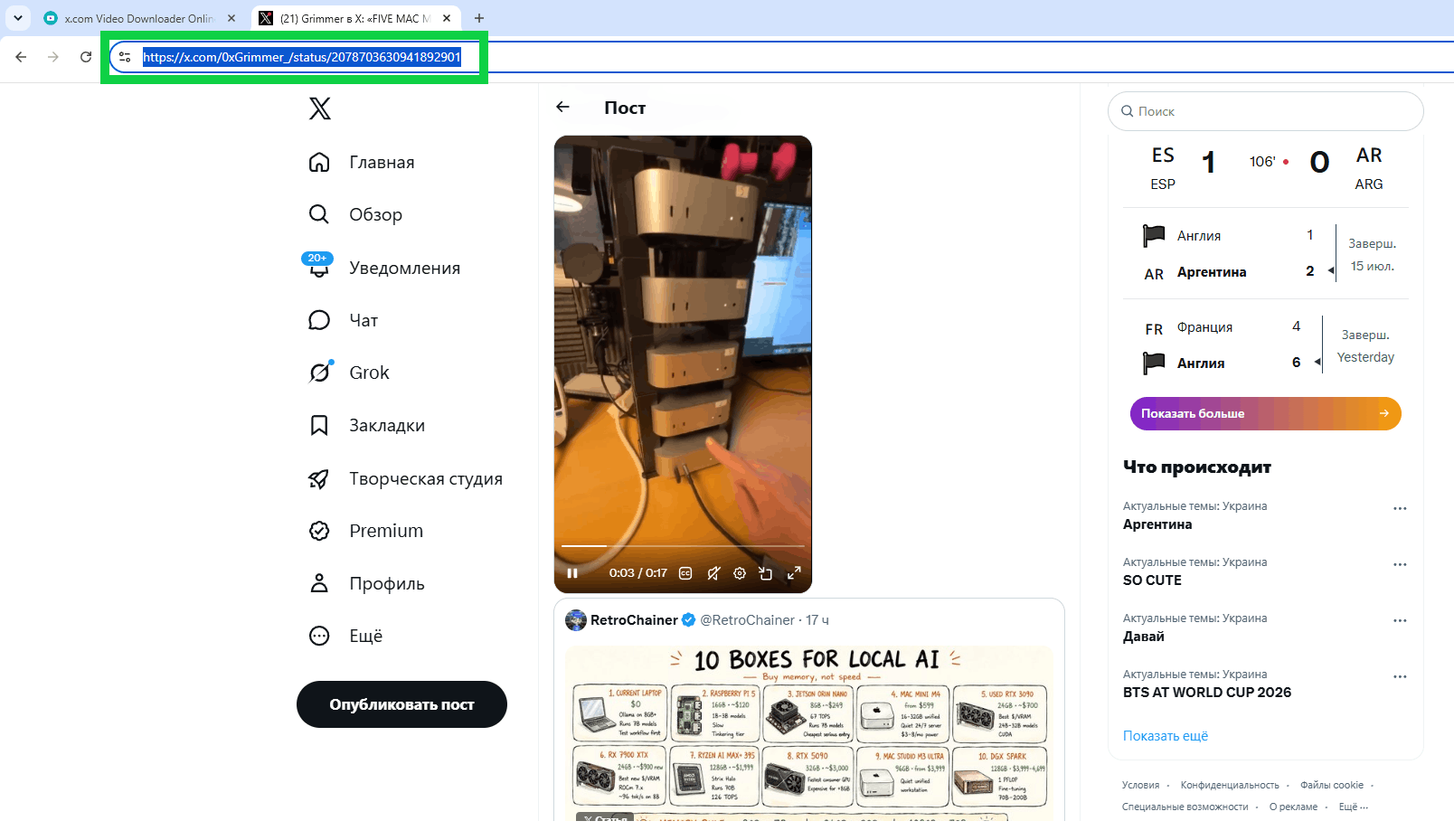
Schritt 2. Kopieren Sie die direkte Beitrags-URL aus der Adressleiste oder über die Teilen-Funktion.
Ein geeigneter Link verweist auf einen einzelnen Beitrag und nicht auf ein Profil oder eine Timeline.
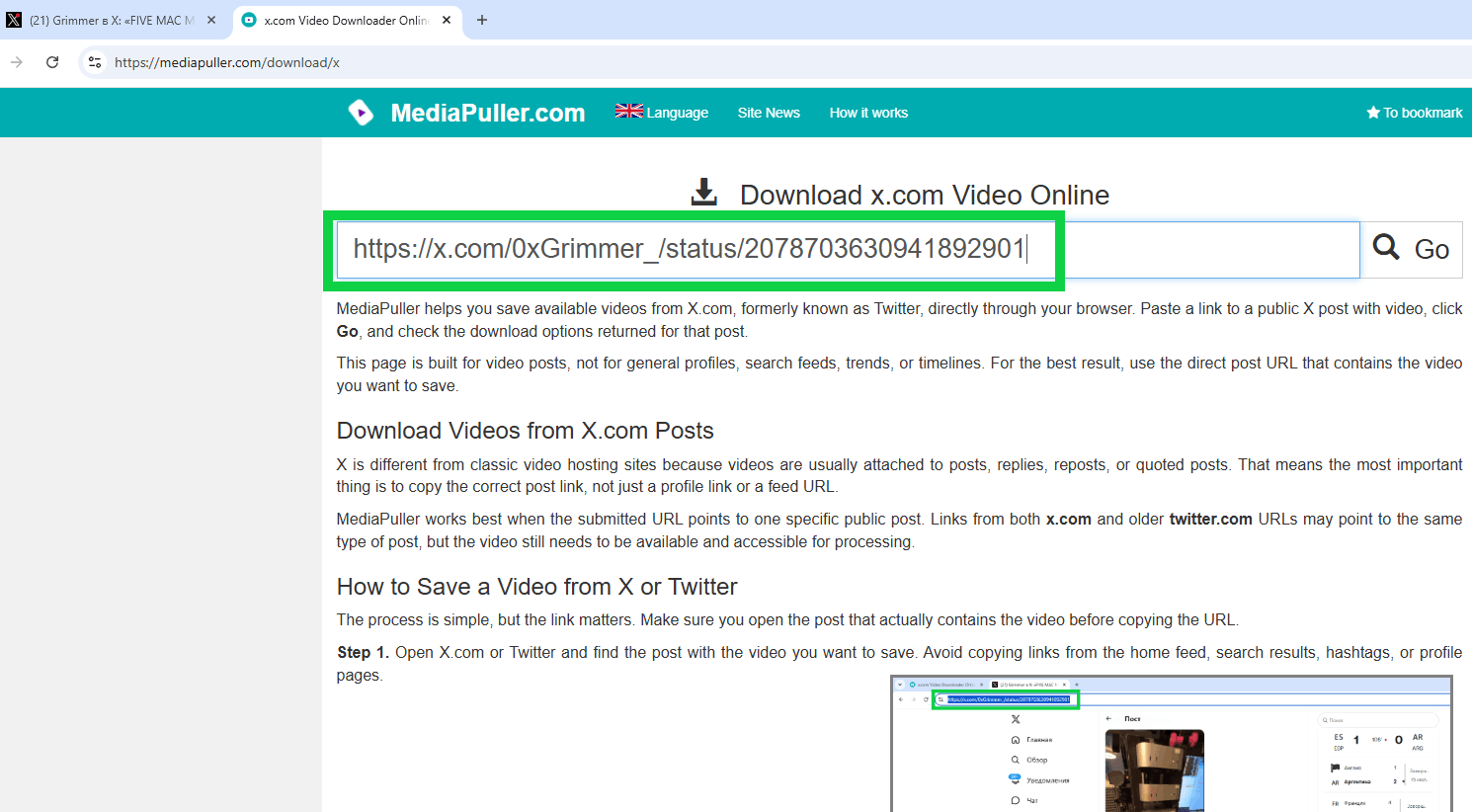
Schritt 3. Fügen Sie den kopierten X- oder Twitter-Link in MediaPuller ein und klicken Sie auf Gehen. Der Dienst prüft den Beitrag und sucht nach verfügbaren Videooptionen.
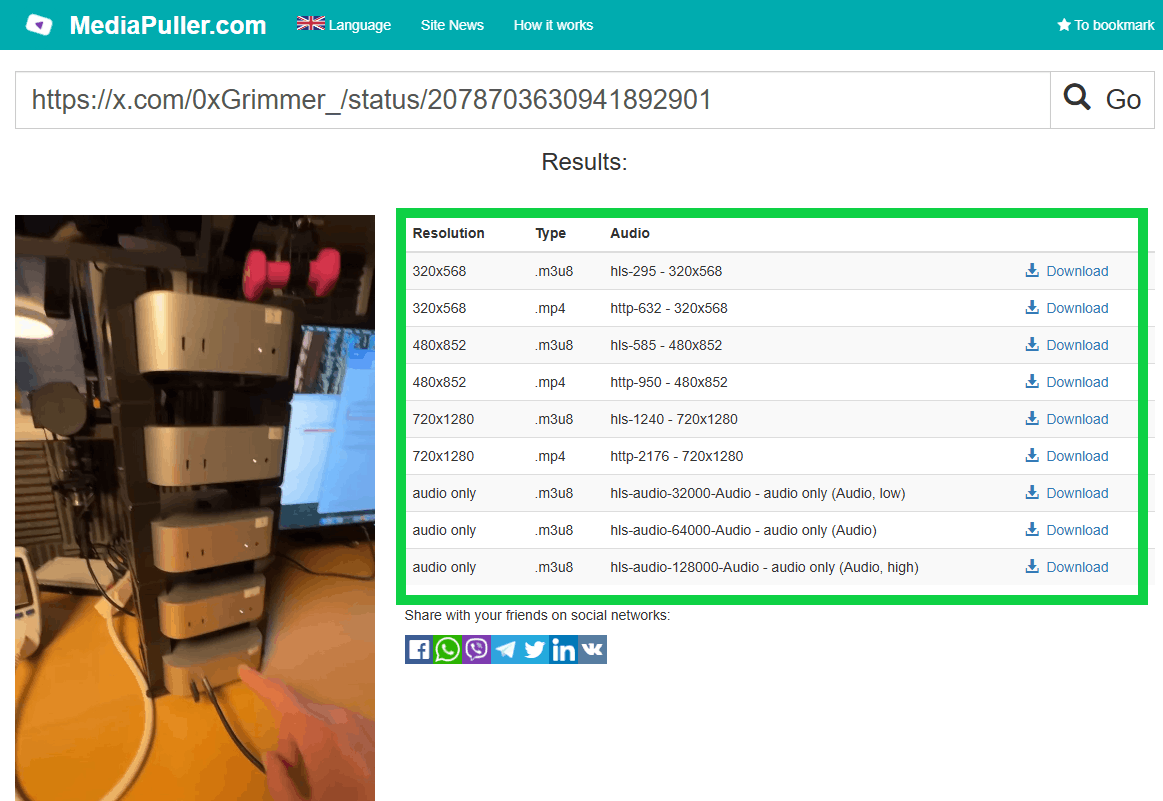
Schritt 4. Prüfen Sie die Ergebnisliste.
Kann der Beitrag verarbeitet werden, zeigt MediaPuller möglicherweise verschiedene Videoversionen, Dateitypen oder Qualitätsstufen an.
Schritt 5. Wählen Sie die passende Option für Ihr Gerät und klicken Sie auf den Download-Link.
Für schnelles Teilen oder wenig Speicher ist eine kleinere Datei oft sinnvoll; für große Bildschirme kann eine höhere verfügbare Qualität besser sein.
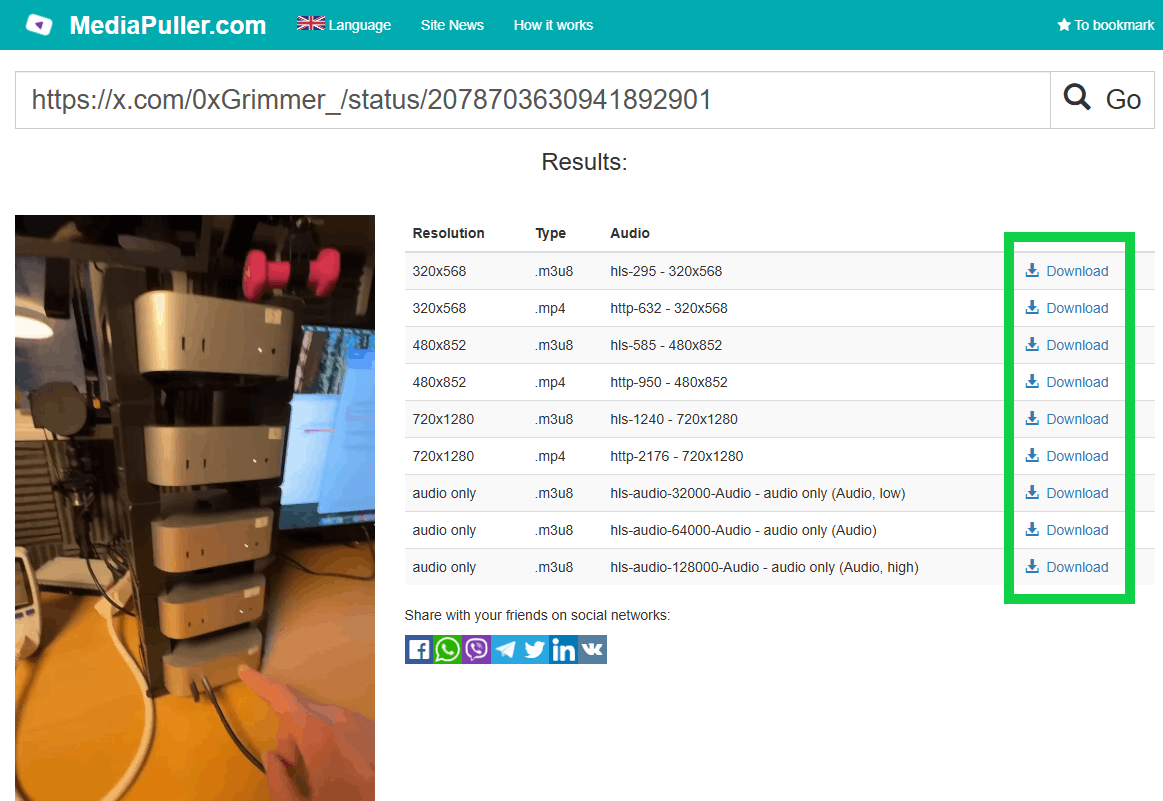
Schritt 6. Speichern Sie die Datei über Ihren Browser. Öffnet sich das Video zunächst im Player, verwenden Sie das Download-Symbol, das Teilen-Menü, das Kontextmenü oder die Speicheroption des Browsers.
X.com-Links und Twitter.com-Links
Viele Nutzer teilen weiterhin ältere Twitter-Links, andere verwenden die neueren X.com-Links. Beide Formate können auf denselben Beitrag zeigen; der Downloader benötigt dennoch die direkte URL des Beitrags mit dem Video.
Wenn eine Linkvariante nicht funktioniert, öffnen Sie den Beitrag im Browser erneut und kopieren Sie die URL nach dem vollständigen Laden der Seite. Vermeiden Sie nach Möglichkeit verkürzte, weitergeleitete oder unvollständige Links.
Beiträge, Reposts, Antworten und zitierte Videos
Videos auf X können in Originalbeiträgen, Antworten, Reposts oder zitierten Beiträgen erscheinen. Gehört das Video zu einem zitierten Beitrag, ist meist der Link zum ursprünglichen Beitrag mit dem Medium die beste Wahl.
Eine Timeline oder ein Profil kann viele Videos zeigen, MediaPuller benötigt jedoch einen konkreten Beitrag. Öffnen Sie den Videobeitrag im Zweifel separat und kopieren Sie genau diese Seiten-URL.
Welche Videooptionen können angezeigt werden?
Die verfügbaren Optionen hängen vom Originalmedium des X-Beitrags und den nach der Verarbeitung abrufbaren Daten ab. Einige Beiträge liefern nur eine Videodatei, andere mehrere Qualitätsstufen; manchmal ist keine herunterladbare Option verfügbar.
Prüfen Sie vor dem Speichern die sichtbaren Dateidetails. Das hilft besonders bei Beiträgen mit mehreren Medien, nicht versehentlich die falsche Version zu wählen.
X Video Downloader auf Mobilgeräten
MediaPuller funktioniert auch im mobilen Browser auf Android und iPhone. Kopieren Sie den X-Beitragslink, fügen Sie ihn ein und prüfen Sie die angezeigte Ergebnisliste.
Mobile Browser behandeln Dateien unterschiedlich. Manche speichern ein Video direkt, andere öffnen es zuerst und verlangen anschließend die Teilen-, Download- oder Speicherfunktion.
Warum funktioniert ein X-Videolink möglicherweise nicht?
Ein X- oder Twitter-Link kann fehlschlagen, wenn der Beitrag privat, gelöscht, eingeschränkt, vorübergehend nicht verfügbar oder falsch kopiert ist oder nicht direkt zu einem Videobeitrag führt. Profile, Feeds, Suchseiten, Hashtags und Trends sind normalerweise keine eindeutigen Videoziele.
Wenn kein Ergebnis erscheint, öffnen Sie den Beitrag erneut, kopieren Sie die vollständige URL aus der Adressleiste und versuchen Sie es noch einmal. Sie können auch einen anderen öffentlichen Videobeitrag testen, um das Problem einzugrenzen.
Wichtiger Hinweis zu Rechten und Berechtigungen
Stellen Sie sicher, dass Sie das Recht haben, heruntergeladene Inhalte zu speichern oder zu verwenden. Respektieren Sie Urheber, Rechteinhaber und Plattformregeln. Laden Sie Videos nur herunter, wenn Sie dazu berechtigt sind oder die Nutzung nach geltendem Recht zulässig ist.
FAQ zum X Video Downloader
Welche X-URL soll ich einfügen?
Fügen Sie den direkten Link zu einem öffentlichen X-Beitrag mit Video ein. Links zu Profilen, Suchseiten, Hashtags, Trends oder Timelines verweisen nicht auf einen konkreten Videobeitrag.
Kann ich ältere Twitter.com-Links verwenden?
Ja. Sie können ältere Twitter.com-Beitragslinks verwenden, wenn sie zu einem öffentlichen Beitrag mit Video führen. Leitet der Link zu X.com weiter und ist der Beitrag abrufbar, kann MediaPuller Download-Optionen anzeigen.
Kann ich Videos privater X-Konten herunterladen?
Nein. MediaPuller ist für verfügbare öffentliche Beiträge bestimmt. Private, geschützte, entfernte oder eingeschränkte Beiträge liefern möglicherweise keine Optionen.
Warum gibt mein X-Videolink kein Ergebnis zurück?
Der Link kann auf ein Profil, einen Feed, einen Repost, eine Suchseite oder einen Beitrag ohne zugängliches Video zeigen. Möglich sind auch ein gelöschter, eingeschränkter, privater, vorübergehend nicht verfügbarer oder falsch kopierter Beitrag.
Kann ich Videos aus zitierten Beiträgen herunterladen?
Gehört das Video zu einem zitierten Beitrag, öffnen Sie den ursprünglichen Beitrag mit dem Video und kopieren Sie dessen direkte URL. Das ist ein klareres Ziel als nur der äußere zitierte Beitrag.
Kann ich GIFs von X herunterladen?
Einige animierte Medien auf X verhalten sich wie Videodateien. Die Verfügbarkeit hängt davon ab, wie das Medium gespeichert und nach der Verarbeitung zurückgegeben wird.
Kann ich X-Videos auf Android herunterladen?
Ja, MediaPuller kann in einem Android-Browser verwendet werden. Das endgültige Speichern hängt vom Browser, den Geräteeinstellungen und der verfügbaren Dateioption ab.
Kann ich X-Videos auf dem iPhone herunterladen?
Ja, Sie können MediaPuller im mobilen Browser auf dem iPhone nutzen. Das Speicherverhalten hängt von iOS, Ihrem Browser und dem zurückgegebenen Dateityp ab.
Warum wird das X-Video geöffnet statt heruntergeladen?
Einige Browser öffnen Videodateien zuerst im integrierten Player. Nutzen Sie dann das Download-Symbol, das Kontextmenü, das Teilen-Menü oder die Speicheroption.
Verändert MediaPuller den ursprünglichen X-Beitrag?
Nein. MediaPuller bearbeitet, löscht, repostet, liked oder verändert den ursprünglichen X-Beitrag nicht. Es verarbeitet nur den übermittelten Link und zeigt verfügbare Dateien an.
Weitere Video-Download-Tools
MediaPuller unterstützt auch andere Videoplattformen. Wenn Sie ein Video von einer anderen Seite speichern möchten, können Sie auch den Instagram Downloader , YouTube Downloader , Vimeo Downloader , Facebook Downloader , DailyMotion Downloader , Aparat Downloader , ccMixter Downloader , TikTok Downloader , Coub Downloader , Tumblr Downloader , Threads Downloader , Reddit Downloader , Pinterest Downloader , SoundCloud Downloader , Twitch Downloader , Spotify Downloader , Rumble Downloader , Niconico Downloader , Snapchat Downloader , Bluesky Downloader , Kwai Downloader , Flickr Downloader , LinkedIn Downloader , VK Downloader , OK.ru Downloader , Xiaohongshu Downloader und Archive.org Downloader