Aparat-Videos online herunterladen
MediaPuller hilft Ihnen, verfügbare Videos von Aparat.com direkt über Ihren Browser herunterzuladen. Fügen Sie einen Aparat-Video-Link ein, klicken Sie auf Gehen und prüfen Sie die Download-Optionen, die für dieses bestimmte Video vorbereitet wurden.
Diese Seite ist für Nutzer gedacht, die Aparat-Videos für den Offline-Zugriff, als persönliche Referenz, zum Lernen oder zum späteren Ansehen speichern möchten. Sie ist auf direkte Aparat-Videoseiten ausgerichtet, sodass Sie das beste Ergebnis erhalten, wenn Sie die genaue URL des Videos verwenden, das Sie speichern möchten.
Aparat-Videos über einen direkten Link speichern
Aparat ist eine Videoplattform mit vielen verschiedenen Arten von Inhalten, darunter Lernvideos, Unterhaltungsvideos, Tutorials, öffentliche Kanal-Uploads und persischsprachige Medieninhalte. Wenn Sie ein Video finden, das Sie auf Ihrem Gerät behalten möchten, kann MediaPuller den Link verarbeiten und verfügbare Dateioptionen anzeigen, sofern diese abgerufen werden können.
Der Downloader funktioniert am besten mit einer direkten Aparat-Video-URL. Links zu Profilseiten, Suchergebnissen, Kategorien, Kommentaren oder allgemeinen Plattformseiten verweisen möglicherweise nicht auf eine einzelne konkrete Videodatei. Für das zuverlässigste Ergebnis öffnen Sie zuerst die Videoseite und kopieren Sie den Link direkt von dort.
So verwenden Sie den Aparat-Downloader
Sie müssen keine technischen Details verstehen, um dieses Tool zu verwenden. Der gesamte Vorgang basiert darauf, einen Aparat-Video-Link zu kopieren und die von MediaPuller zurückgegebenen Dateioptionen zu prüfen.
Schritt 1. Öffnen Sie Aparat und gehen Sie zur Videoseite, die Sie speichern möchten.
Stellen Sie sicher, dass Sie das Video selbst geöffnet haben und nicht nur einen Kanal, ein Suchergebnis oder eine Kategorieseite.
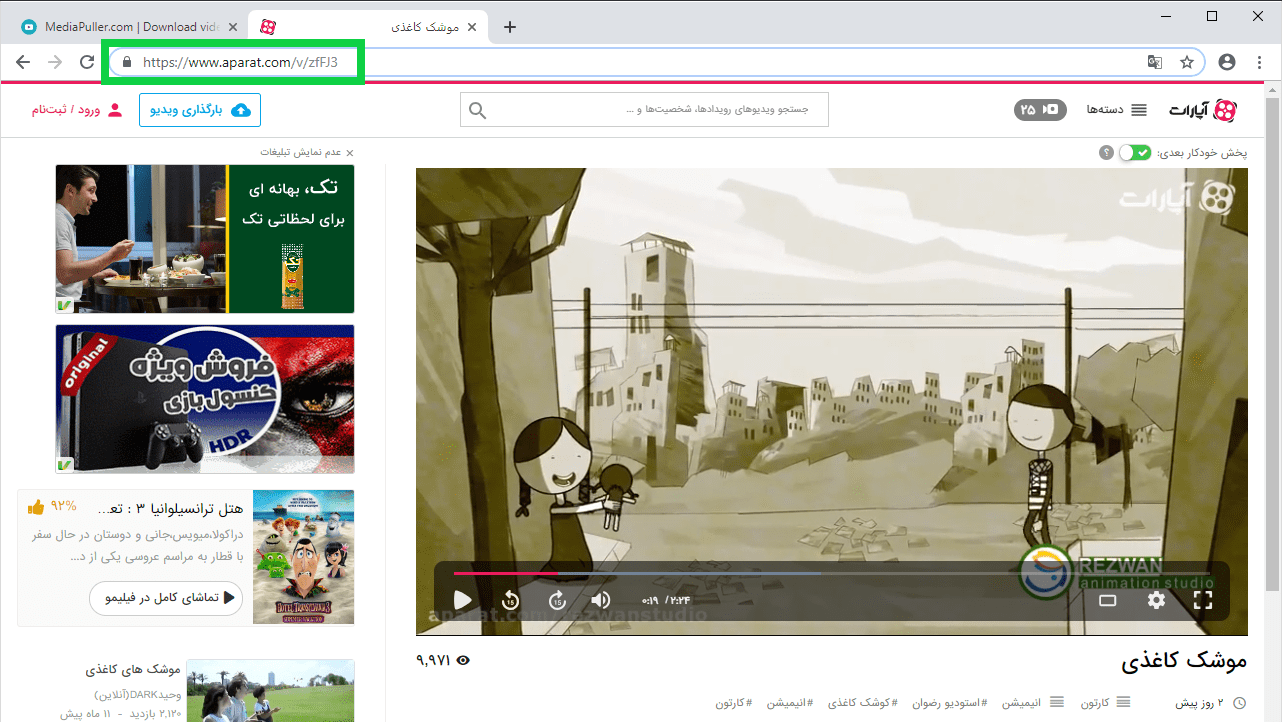
Schritt 2. Kopieren Sie die Aparat-Video-URL aus der Adressleiste Ihres Browsers oder über die Teilen-Funktion auf der Seite.
Eine direkte Video-URL gibt MediaPuller ein klareres Ziel für die Verarbeitung.
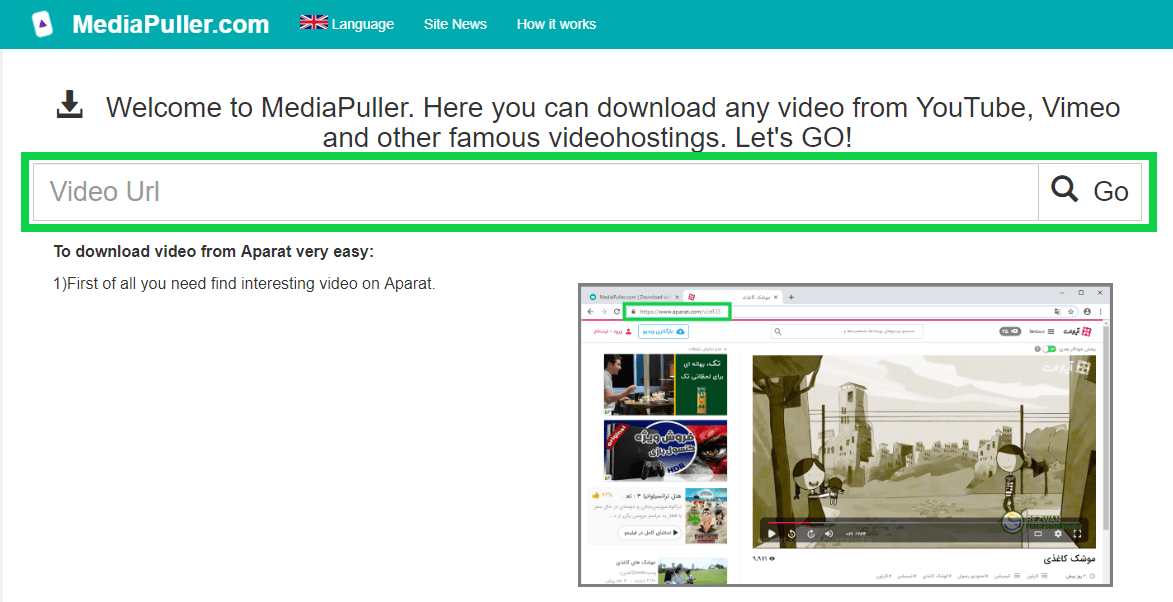
Schritt 3. Fügen Sie den kopierten Link in das Eingabefeld von MediaPuller ein und klicken Sie auf Gehen. Der Dienst prüft die URL und bereitet die verfügbaren Ergebnisse für dieses Video vor.
Schritt 4. Prüfen Sie die zurückgegebenen Download-Optionen.
Je nach Video können unterschiedliche Qualitätsstufen, Dateitypen oder verfügbare Versionen angezeigt werden.
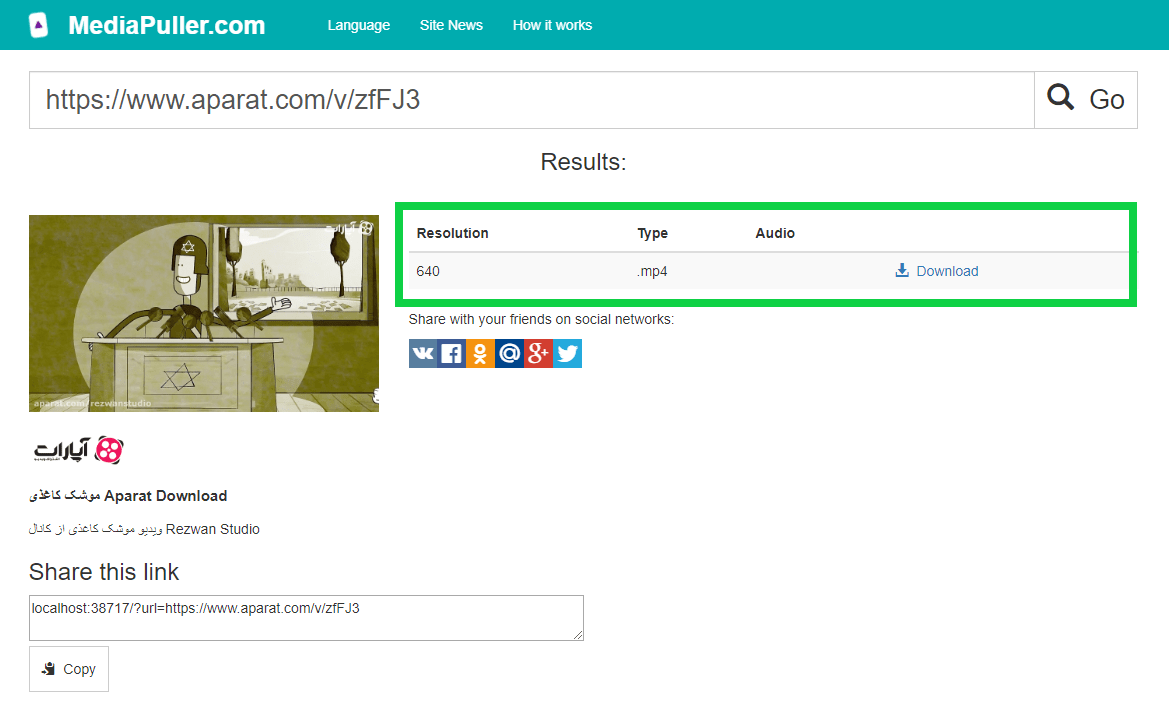
Schritt 5. Wählen Sie die Option aus, die zu Ihrem Gerät passt, und klicken Sie auf den Download-Link.
Eine kleinere Datei kann für mobilen Speicher praktischer sein, während eine höherwertige Option auf größeren Bildschirmen besser aussehen kann.
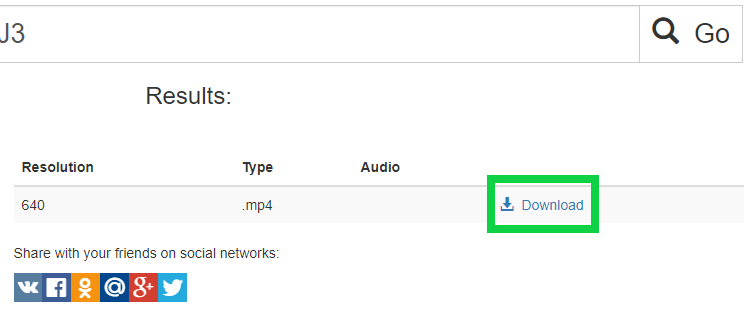
Schritt 6. Speichern Sie die Datei über Ihren Browser. Wenn das Video in einem Browser-Player geöffnet wird, anstatt sofort heruntergeladen zu werden, verwenden Sie das Download-Symbol, die Speicheroption oder das Kontextmenü des Browsers.
Was Aparat-Links besonders macht
Aparat-Seiten können Videoinhalte, Kanäle, Playlists, Suchseiten, eingebettete Player und andere Plattformbereiche enthalten. Nicht jede Seiten-URL ist für das Herunterladen gleichermaßen nützlich. Eine direkte Videoseite gibt dem Downloader das klarste Signal und reduziert die Wahrscheinlichkeit, dass kein Ergebnis gefunden wird.
Wenn ein kopierter URL nicht funktioniert, öffnen Sie das Video in einem normalen Browser-Tab, warten Sie, bis die Seite vollständig geladen ist, und kopieren Sie den Link erneut. Vermeiden Sie nach Möglichkeit Links aus Suchseiten oder dynamischen Feeds.
Wann dieser Aparat-Downloader nützlich ist
Das Speichern eines Aparat-Videos kann nützlich sein, wenn Sie eine Referenzdatei auf Ihrem Gerät behalten, ein Tutorial später ansehen, Material für eine Reise vorbereiten oder denselben Clip nicht erneut suchen möchten. Das Tool ist besonders hilfreich, wenn Sie bereits die genaue Aparat-Video-URL haben und einfach eine unkomplizierte Möglichkeit benötigen, sie zu verarbeiten.
MediaPuller erfordert keinen komplizierten Ablauf. Statt mehrere Tools oder Seiten zu durchsuchen, können Sie den Link einfügen, auf das Ergebnis warten und die Dateioption auswählen, die zu Ihrer Situation passt.
Verfügbare Aparat-Videooptionen
Die nach der Verarbeitung angezeigten Optionen hängen vom ursprünglichen Video und davon ab, was über diesen Link abgerufen werden kann. Einige Aparat-Videos können mehrere Qualitätsstufen bieten, während andere nur eine verfügbare Datei oder gar kein herunterladbares Ergebnis zurückgeben.
Prüfen Sie vor dem Speichern sorgfältig die sichtbaren Dateiinformationen. Eine Datei mit niedrigerer Qualität kann schneller heruntergeladen werden und weniger Speicherplatz benötigen, während eine Version mit höherer Qualität auf einem Desktop-Monitor oder Fernseher besser aussehen kann.
Aparat-Downloader auf Mobilgeräten verwenden
Sie können MediaPuller über einen mobilen Browser auf Android oder iPhone verwenden. Kopieren Sie den Aparat-Video-Link, fügen Sie ihn in den Downloader ein und prüfen Sie die Liste der verfügbaren Ergebnisse.
Mobile Browser können Downloads unterschiedlich behandeln. Manche speichern Dateien direkt im Download-Ordner, während andere das Video zuerst öffnen und verlangen, dass Sie das Browsermenü zum Speichern verwenden. Dieses Verhalten hängt von Ihrem Gerät, Browser und den Systemeinstellungen ab.
Warum ein Aparat-Link möglicherweise nicht funktioniert
Ein Aparat-Link kann fehlschlagen, wenn das Video privat, entfernt, eingeschränkt, falsch kopiert, vorübergehend nicht verfügbar oder technisch nicht unterstützt ist. Auch ein Link zu einem Kanal, Suchergebnis oder einer allgemeinen Seite kann fehlschlagen, weil er nicht auf ein bestimmtes Video verweist.
Versuchen Sie in diesem Fall, die URL erneut von der ursprünglichen Aparat-Videoseite zu kopieren. Sie können auch einen anderen öffentlichen Aparat-Video-Link testen, um zu prüfen, ob das Problem mit diesem bestimmten Video oder mit dem kopierten URL zusammenhängt.
Wichtiger Hinweis zu Rechten und Berechtigungen
Stellen Sie sicher, dass Sie das Recht haben, die Inhalte zu speichern oder zu verwenden, die Sie herunterladen. Respektieren Sie Ersteller, Rechteinhaber und die Regeln der Plattform. Laden Sie Videos nur herunter, wenn Sie dazu berechtigt sind oder wenn Ihre Nutzung nach geltendem Recht erlaubt ist.
FAQ zum Aparat-Downloader
Welche Art von Aparat-Link sollte ich einfügen?
Verwenden Sie einen direkten Link zu einer bestimmten Aparat-Videoseite. Links zu Kanälen, Suchseiten, Kategorien oder allgemeinen Aparat-Bereichen liefern möglicherweise nicht dasselbe Ergebnis.
Kann ich jedes Aparat-Video herunterladen?
Nein. MediaPuller kann Download-Optionen nur anzeigen, wenn das Video verfügbar ist und der Link verarbeitet werden kann. Manche Videos sind möglicherweise aufgrund von Datenschutzeinstellungen, Einschränkungen, entfernten Inhalten oder technischen Grenzen nicht verfügbar.
Warum liefert mein Aparat-URL kein Ergebnis?
Der URL wurde möglicherweise falsch kopiert, verweist auf keine Videoseite oder das Video ist eingeschränkt, entfernt, privat oder vorübergehend nicht erreichbar. Öffnen Sie die Videoseite erneut und kopieren Sie den vollständigen URL aus der Adressleiste des Browsers.
Kann ich Aparat-Videos auf Android herunterladen?
Ja, Sie können MediaPuller in einem Android-Browser verwenden. Der endgültige Speichervorgang hängt vom Browser und von der verfügbaren Download-Option ab, die für das Aparat-Video zurückgegeben wird.
Kann ich Aparat-Videos auf dem iPhone herunterladen?
Sie können MediaPuller in einem mobilen Browser auf dem iPhone verwenden. Das Speicherverhalten kann von iOS, Ihrem Browser und dem Dateityp abhängen, der nach der Verarbeitung des Links zurückgegeben wird.
Warum öffnet sich das Aparat-Video, anstatt heruntergeladen zu werden?
Einige Browser öffnen Videodateien zuerst in einem integrierten Player. Verwenden Sie in diesem Fall das Download-Symbol, das Browsermenü oder die Speicheroption, um die Datei auf Ihrem Gerät zu speichern.
Kann ich nur einen kurzen Abschnitt eines Aparat-Videos speichern?
MediaPuller verarbeitet die verfügbare Datei für den übermittelten Aparat-Link. Wenn Sie nur einen ausgewählten Ausschnitt benötigen, müssen Sie die gespeicherte Datei nach dem Download möglicherweise separat bearbeiten.
Verändert MediaPuller das originale Aparat-Video?
Nein. MediaPuller bearbeitet, löscht oder verändert das originale Aparat-Video nicht. Es verarbeitet nur den übermittelten Link und zeigt verfügbare Dateioptionen an, wenn diese abgerufen werden können.
Weitere Tools zum Herunterladen von Videos
MediaPuller unterstützt auch andere Videoplattformen. Sie können auch den Downloader für Instagram , Downloader für YouTube , Downloader für Vimeo , Downloader für Facebook , Downloader für DailyMotion , Downloader für ccMixter , Downloader für TikTok , Downloader für Coub , Downloader für x.com , Downloader für Tumblr , Downloader für Threads , Downloader für Reddit , Downloader für Pinterest , Downloader für SoundCloud , Downloader für Twitch , Downloader für Spotify , Downloader für Rumble , Downloader für Niconico , Downloader für Snapchat , Downloader für Bluesky , Downloader für Kwai , Downloader für Flickr , Downloader für LinkedIn , Downloader für VK , Downloader für OK.ru , Downloader für Xiaohongshu und Downloader für Archive.org ausprobieren.