Facebook-Videos online herunterladen
MediaPuller hilft Ihnen, verfügbare Facebook-Videos aus öffentlichen Beiträgen, Seiten, Watch-Links und unterstützten Video-URLs direkt über Ihren Browser zu speichern. Fügen Sie einen Facebook-Video-Link ein, klicken Sie auf Gehen und prüfen Sie die Download-Optionen, die für diesen bestimmten Link zurückgegeben werden.
Facebook-Videos können an vielen Stellen erscheinen: in normalen Beiträgen, auf öffentlichen Seiten, in Gruppen, als Reels, im Watch-Bereich, in geteilten Beiträgen und über mobile Links. Für das beste Ergebnis verwenden Sie die direkte URL des Facebook-Beitrags oder Videos, das die Medien enthält, die Sie speichern möchten.
Facebook-Videos aus Beiträgen, Seiten und Watch-Links herunterladen
Facebook ist nicht nur eine klassische Videoplattform. Viele Videos sind an Beiträge angehängt, werden von Seiten geteilt, als Reels veröffentlicht oder über Facebook Watch geöffnet. Deshalb ist die Qualität des Links wichtiger als die Seite, auf der Sie das Video gefunden haben.
MediaPuller funktioniert am besten, wenn die übermittelte URL auf ein bestimmtes Facebook-Video oder einen bestimmten Beitrag verweist. Links zu Profilen, Feeds, Kommentaren, Benachrichtigungen oder allgemeinen Facebook-Seiten liefern möglicherweise kein klares Videoziel und zeigen dann keine Download-Optionen an.
So erhalten Sie den richtigen Facebook-Video-Link
Bevor Sie den Downloader verwenden, stellen Sie sicher, dass Sie den Link zum Video selbst oder zum Beitrag kopieren, der das Video enthält. Eine saubere Facebook-Video-URL erhöht die Chance, dass der Dienst die verfügbaren Medienoptionen findet.
1. Öffnen Sie Facebook und suchen Sie das Video, das Sie speichern möchten.
Es kann ein Videobeitrag, ein Upload einer öffentlichen Seite, ein Watch-Video oder ein unterstützter Facebook-Video-Link sein.
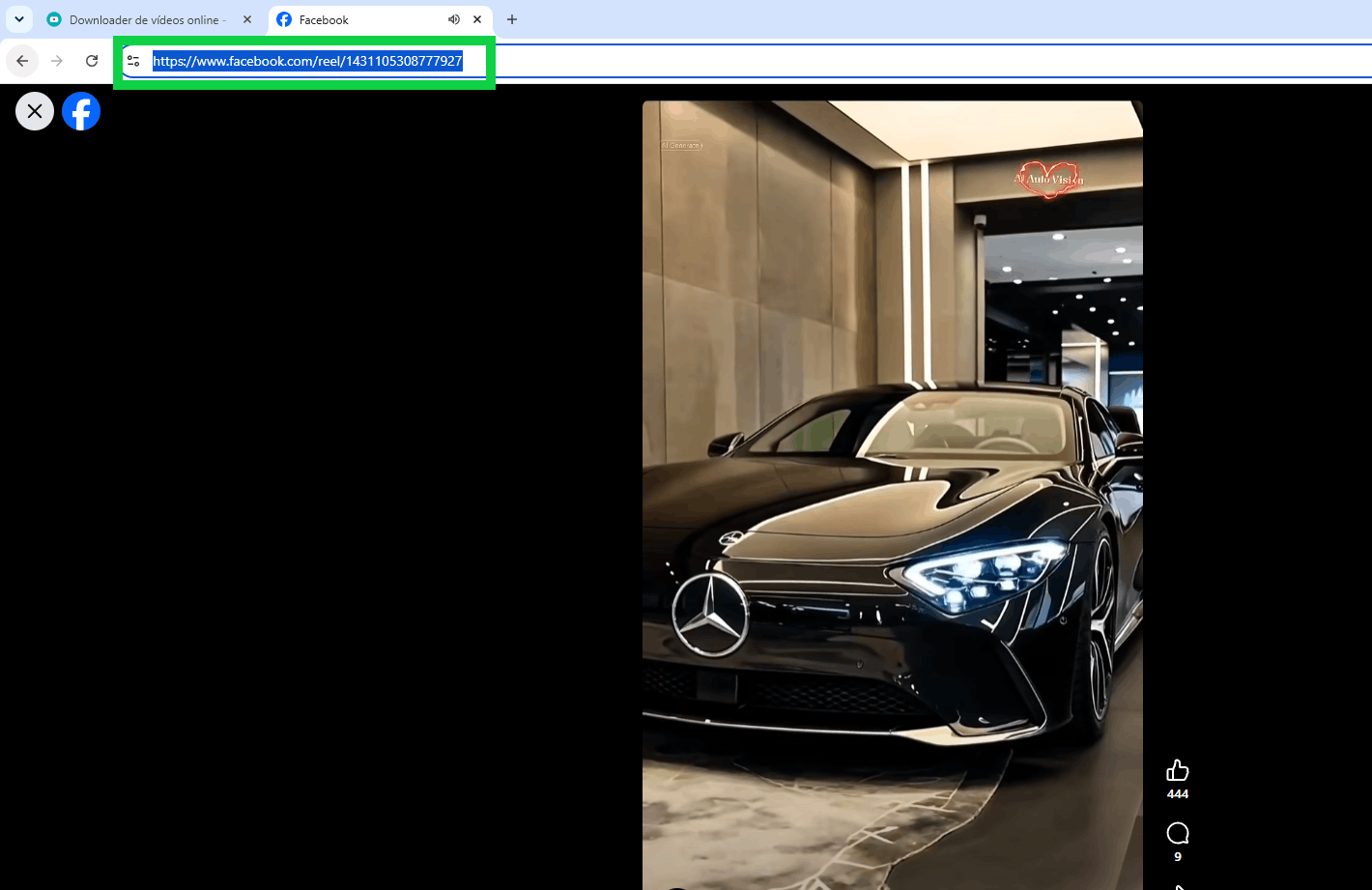
2. Kopieren Sie den Video- oder Beitragslink.
Verwenden Sie die Adressleiste des Browsers oder die Teilen-Option von Facebook, falls verfügbar.
Vermeiden Sie Links aus dem allgemeinen Feed, der Profil-Timeline oder dem Kommentarbereich, wenn sie nicht direkt auf das genaue Video verweisen.
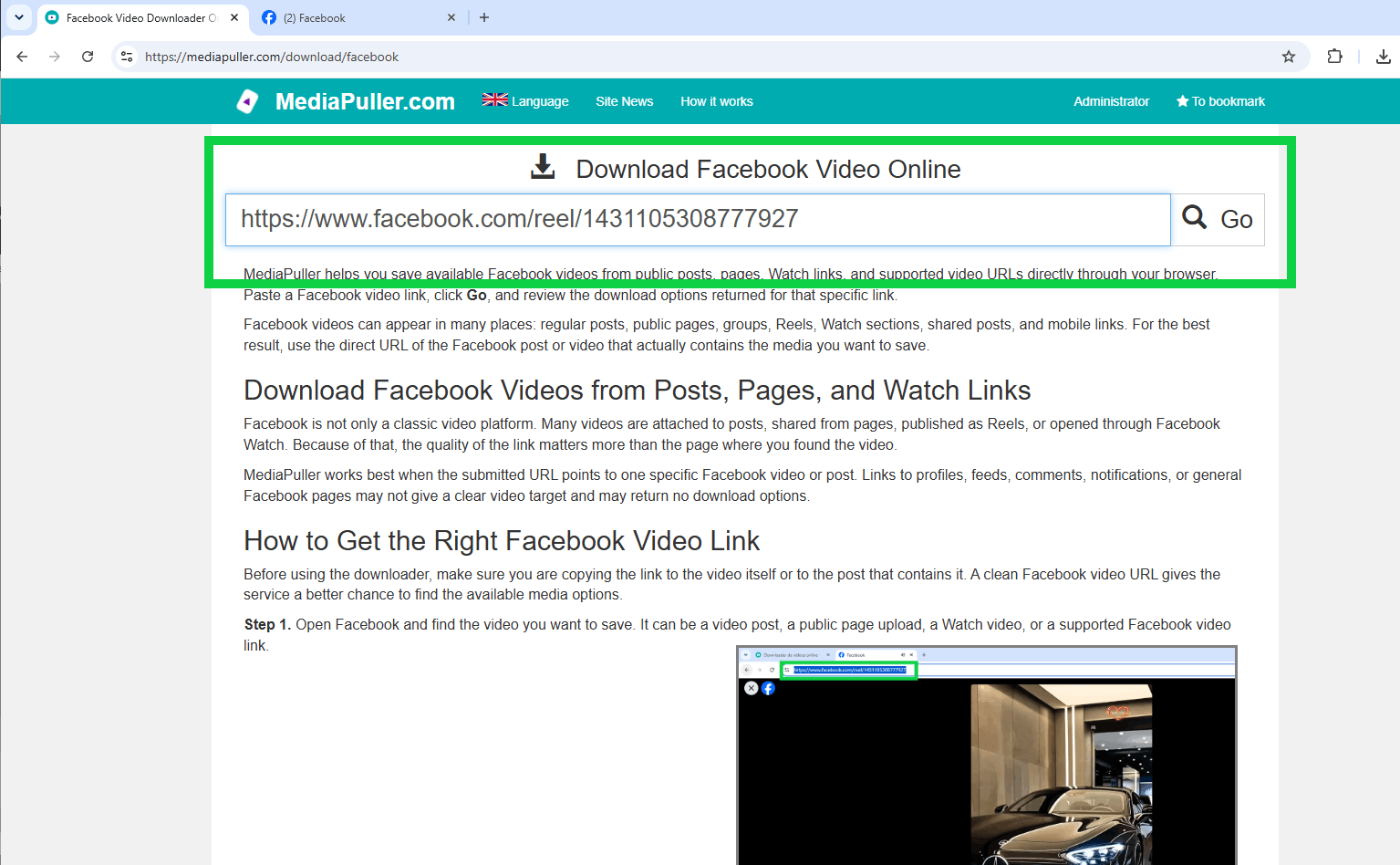
3. Fügen Sie den Facebook-Link in das Eingabefeld von MediaPuller ein und klicken Sie auf Gehen. Der Dienst prüft die übermittelte URL und versucht, die verfügbaren Download-Ergebnisse vorzubereiten.
4. Prüfen Sie die zurückgegebenen Optionen.
Je nach Facebook-Video sehen Sie möglicherweise eine oder mehrere Dateiversionen, verschiedene Qualitätsstufen oder nur ein einzelnes verfügbares Ergebnis.
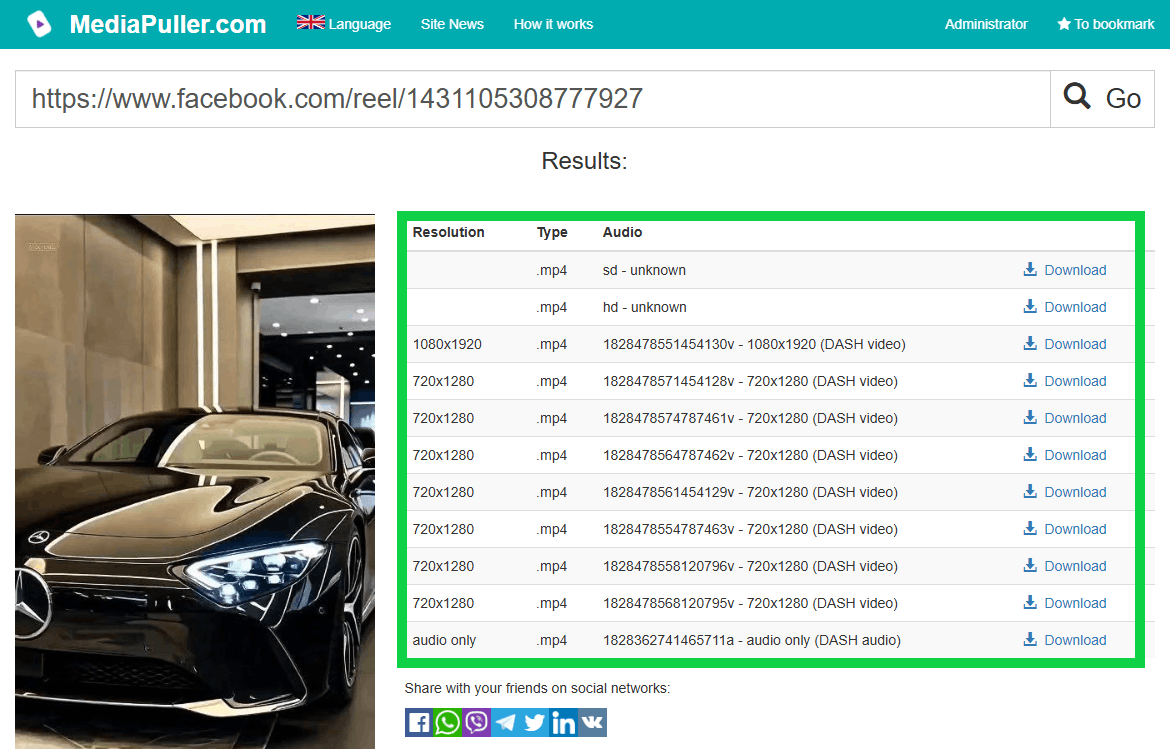
5. Wählen Sie die Option, die am besten zu Ihrem Gerät passt.
Eine kleinere Datei ist meist besser für schnelles Speichern auf dem Smartphone, während eine höhere verfügbare Qualität besser für die Wiedergabe am Desktop geeignet sein kann.
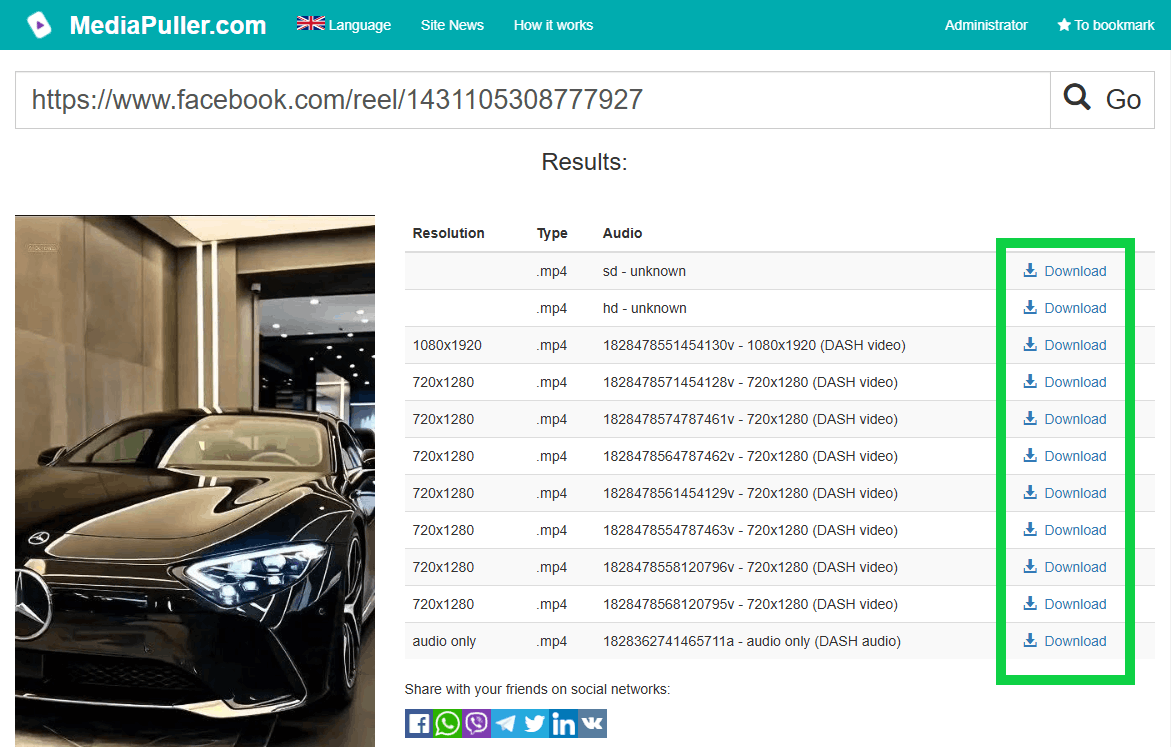
6. Speichern Sie die Datei über Ihren Browser. Wenn sich das Video in einem integrierten Player öffnet, statt sofort heruntergeladen zu werden, verwenden Sie das Download-Symbol des Browsers, das Kontextmenü oder die Speicheroption.
Facebook-Video-URLs können unterschiedlich sein
Facebook kann dasselbe Video über verschiedene Arten von Links anzeigen. Sie können eine normale facebook.com-URL, einen mobilen m.facebook.com-Link, einen kurzen fb.watch-Link oder eine Watch-Seiten-URL sehen. Einige Links lassen sich leichter verarbeiten als andere.
Wenn eine Link-Version nicht funktioniert, öffnen Sie das Video in einem normalen Browser-Tab und kopieren Sie die vollständige URL erneut, nachdem die Seite geladen wurde. In vielen Fällen liefert der direkte Beitrags- oder Videoseiten-Link ein saubereres Ergebnis als ein Link aus dem Feed.
Öffentliche Facebook-Videos funktionieren am besten
MediaPuller ist für verfügbare Facebook-Videos gedacht, die aufgerufen und verarbeitet werden können. Videos von öffentlichen Seiten, offene Beiträge und unterstützte Video-URLs haben in der Regel eine bessere Chance, Download-Optionen zurückzugeben.
Videos aus privaten Profilen, eingeschränkten Gruppen, gelöschten Beiträgen, nur nach Anmeldung sichtbaren Seiten oder Inhalten mit begrenztem Zugriff funktionieren möglicherweise nicht. Wenn ein Video nicht öffentlich zugänglich ist, kann der Downloader möglicherweise keine Dateioptionen dafür abrufen.
Facebook Reels und kurze Videos
Facebook Reels und kurze Videobeiträge können ebenfalls herunterladbare Medien enthalten, wenn der Link verfügbar ist und verarbeitet werden kann. Wichtig ist, die direkte Reel- oder Videobeitrags-URL zu kopieren und nicht einen allgemeinen Profil-, Seiten- oder Feed-Link.
Wenn ein Reel-Link keine Ergebnisse liefert, öffnen Sie das Reel separat, kopieren Sie die vollständige URL erneut und versuchen Sie es noch einmal. Einige kurze Facebook-Videos können sich je nach Veröffentlichungsart und Quelle des kopierten Links unterschiedlich verhalten.
Facebook-Videos auf Desktop und Mobilgeräten
Sie können MediaPuller über einen Desktop-Browser oder einen mobilen Browser verwenden. Auf dem Desktop werden heruntergeladene Dateien normalerweise im Standard-Download-Ordner Ihres Browsers gespeichert. Auf Mobilgeräten hängt das endgültige Speicherverhalten vom Browser, Betriebssystem und Dateityp ab.
Android- und iPhone-Browser können Videodateien unterschiedlich behandeln. Einige Browser speichern die Datei direkt, während andere das Video zuerst öffnen und verlangen, dass Sie das Teilen-Menü, das Download-Symbol oder die Speicheroption verwenden.
Wenn ein Facebook-Link keine Ergebnisse zurückgibt
Ein Facebook-Link kann fehlschlagen, wenn er auf die falsche Stelle verweist. Profil-Links, Feed-Links, Kommentar-Links, Suchergebnisse, Benachrichtigungs-URLs und Gruppenseiten identifizieren möglicherweise keine genaue Videodatei.
Ein Link kann auch fehlschlagen, wenn das Video privat, entfernt, regional eingeschränkt, altersbeschränkt, vorübergehend nicht verfügbar oder technisch nicht unterstützt ist. Wenn das passiert, kopieren Sie die direkte Video-URL erneut aus dem ursprünglichen Facebook-Beitrag oder von der Videoseite.
Nützliche Fälle zum Speichern von Facebook-Videos
Das Speichern eines Facebook-Videos kann nützlich sein, wenn Sie ein öffentliches Tutorial, einen Referenzclip, ein Event-Video, eine Ankündigung, einen Bildungsbeitrag oder einen Seiten-Upload auf Ihrem Gerät behalten möchten. Es kann auch helfen, wenn Sie Offline-Zugriff benötigen und später nicht erneut nach demselben Beitrag suchen möchten.
Prüfen Sie vor dem Herunterladen immer, ob Sie das Video speichern oder verwenden dürfen. Facebook-Inhalte können Erstellern, Seiten, Unternehmen, Medienverlagen oder Privatpersonen gehören.
Wichtiger Hinweis zu Rechten und Berechtigungen
Stellen Sie sicher, dass Sie das Recht haben, die Inhalte zu speichern oder zu verwenden, die Sie herunterladen. Respektieren Sie Ersteller, Urheberrechtsinhaber, Seiteninhaber und Plattformregeln. Laden Sie Videos nur herunter, wenn Sie dazu berechtigt sind oder wenn Ihre Nutzung nach geltendem Recht erlaubt ist.
FAQ zum Facebook Video Downloader
Welche Art von Facebook-Link sollte ich einfügen?
Fügen Sie einen direkten Link zum Facebook-Video oder zum Beitrag ein, der das Video enthält. Links zu Profilen, Feeds, Kommentaren, Suchergebnissen, Benachrichtigungen oder allgemeinen Seiten liefern möglicherweise nicht dasselbe Ergebnis.
Kann ich Videos aus privaten Facebook-Profilen herunterladen?
Nein. MediaPuller ist für verfügbare Videos gedacht, die aufgerufen und verarbeitet werden können. Private Profile, eingeschränkte Beiträge und geschützte Inhalte geben möglicherweise keine Download-Optionen zurück.
Kann ich Facebook Reels herunterladen?
Sie können versuchen, eine direkte Facebook-Reel-URL zu verwenden. Wenn das Reel verfügbar ist und verarbeitet werden kann, zeigt MediaPuller die verfügbaren Download-Optionen für diesen Link an.
Kann ich fb.watch-Links verwenden?
Sie können versuchen, einen kurzen fb.watch-Link zu verwenden, wenn er auf ein bestimmtes Facebook-Video verweist. Wenn der Link korrekt weiterleitet und das Video verarbeitet werden kann, können Download-Optionen angezeigt werden.
Warum funktioniert mein Facebook-Video-Link nicht?
Der Link kann auf einen Feed, ein Profil, eine Gruppe, einen Kommentar oder eine Seite verweisen, statt auf ein bestimmtes Video. Er kann auch fehlschlagen, wenn das Video privat, entfernt, eingeschränkt, nicht verfügbar oder falsch kopiert wurde.
Warum werden keine Facebook-Download-Optionen angezeigt?
Einige Facebook-Videos geben aufgrund von Datenschutzeinstellungen, Plattformbeschränkungen, nicht unterstützten Formaten oder technischen Einschränkungen möglicherweise keine verfügbaren Download-Optionen zurück. Wenn das passiert, versuchen Sie es mit einem anderen öffentlichen Facebook-Video-Link.
Kann ich Facebook-Videos aus Gruppen herunterladen?
Videos aus öffentlichen Gruppen können funktionieren, wenn der Video-Link zugänglich ist und verarbeitet werden kann. Private oder eingeschränkte Gruppenvideos können normalerweise nicht abgerufen werden, da sie besonderen Zugriff erfordern.
Kann ich Facebook-Videos auf Android herunterladen?
Ja, Sie können MediaPuller in einem Android-Browser verwenden. Der endgültige Speichervorgang hängt von Ihrem Browser, den Geräteeinstellungen und der Dateioption ab, die für das Facebook-Video zurückgegeben wird.
Kann ich Facebook-Videos auf dem iPhone herunterladen?
Sie können MediaPuller in einem mobilen Browser auf dem iPhone verwenden. Das Speicherverhalten kann von iOS, Ihrem Browser und dem Dateityp abhängen, der nach der Verarbeitung des Facebook-Links zurückgegeben wird.
Warum öffnet sich das Facebook-Video, statt heruntergeladen zu werden?
Einige Browser öffnen Videodateien zuerst in einem integrierten Player. Wenn das passiert, verwenden Sie das Download-Symbol des Browsers, das Teilen-Menü, das Kontextmenü oder die Speicheroption, um die Datei auf Ihrem Gerät zu speichern.
Verändert MediaPuller den ursprünglichen Facebook-Beitrag?
Nein. MediaPuller bearbeitet, löscht, teilt, liked, kommentiert oder verändert den ursprünglichen Facebook-Beitrag nicht. Es verarbeitet nur den übermittelten Link und zeigt verfügbare Dateioptionen an, wenn diese abgerufen werden können.
Weitere Video-Download-Tools
MediaPuller unterstützt auch andere Videoplattformen. Wenn Sie ein Video von einer anderen Website speichern möchten, können Sie auch den Instagram Downloader , YouTube Downloader , Vimeo Downloader , DailyMotion Downloader , Aparat Downloader , ccMixter Downloader , TikTok Downloader , Coub Downloader , x.com Downloader , Tumblr Downloader , Threads Downloader , Reddit Downloader , Pinterest Downloader , SoundCloud Downloader , Twitch Downloader , Spotify Downloader , Rumble Downloader , Niconico Downloader , Snapchat Downloader , Bluesky Downloader , Kwai Downloader , Flickr Downloader , LinkedIn Downloader , VK Downloader , OK.ru Downloader , Xiaohongshu Downloader und Archive.org Downloader