Koneksi sendiri, lebih sedikit batasan
Permintaan media yang didukung dikirim dari komputer Anda ke layanan sumber, sehingga tidak bergantung pada alamat IP server MediaPuller yang dipakai bersama.
MediaPuller Helper berjalan di area notifikasi Windows. Unduhan yang didukung dapat memakai alamat IP Anda sendiri. Cara menggunakan situs MediaPuller tetap sama.
Tersedia sebagai ZIP portabel tanpa panduan instalasi. Ekstrak, jalankan Helper, lalu buka dari area notifikasi bila diperlukan.
Permintaan media yang didukung dikirim dari komputer Anda ke layanan sumber, sehingga tidak bergantung pada alamat IP server MediaPuller yang dipakai bersama.
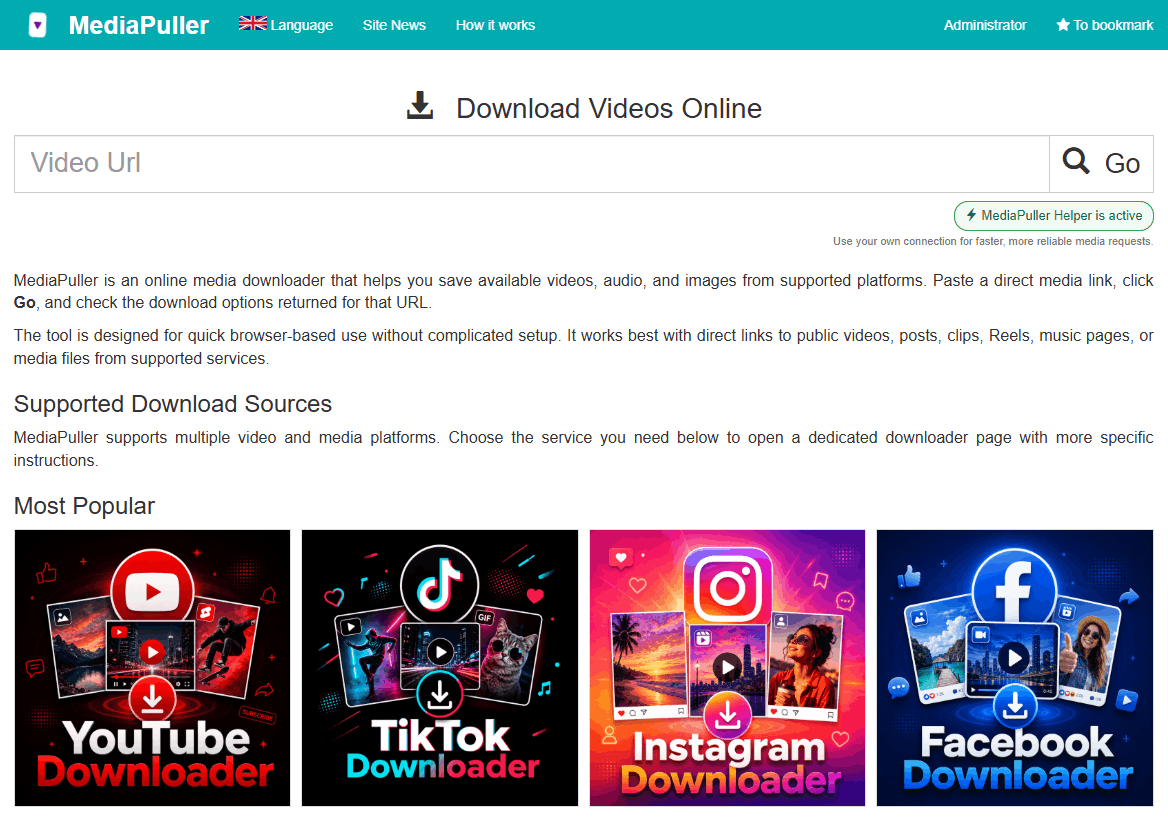
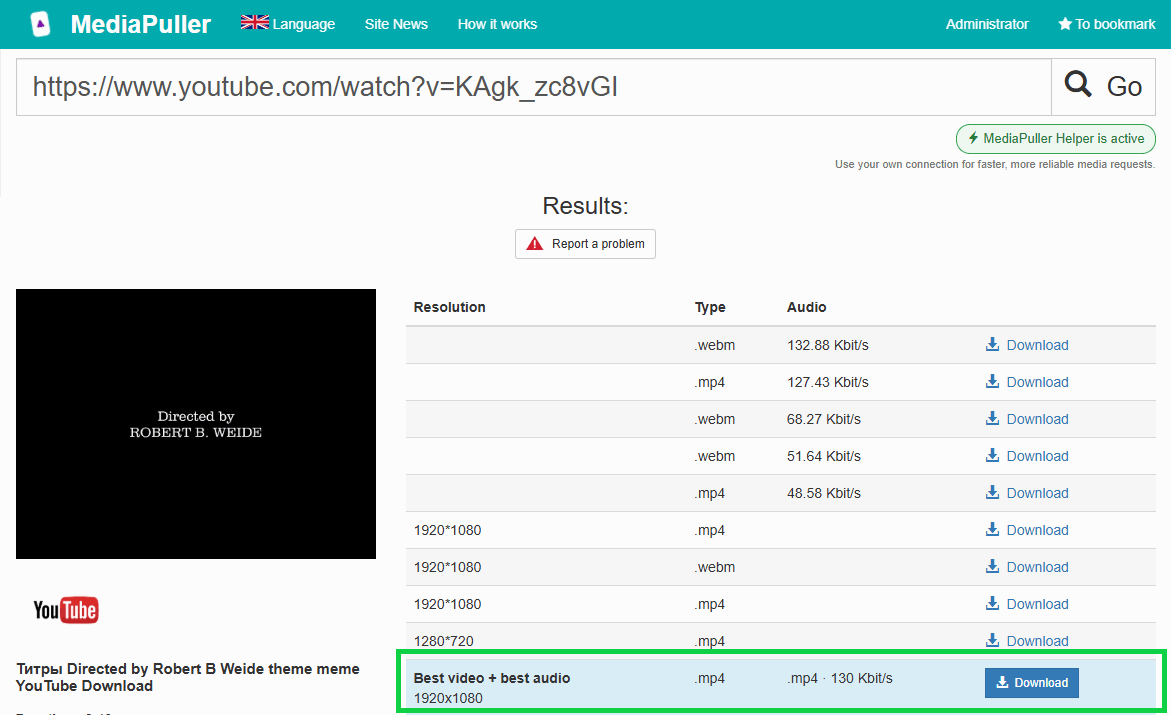
Tempel tautan lalu klik Cari seperti biasa. Situs mendeteksi Helper secara otomatis dan kembali memakai server MediaPuller jika platform tidak didukung secara lokal.
Helper hanya menerima sambungan dari komputer Anda dan tidak memiliki jendela utama. Buka, perbarui, atau tutup lewat menu ikon di area notifikasi.
Tidak perlu mempelajari antarmuka baru. Helper menambahkan pemrosesan lokal ke alur MediaPuller yang sudah Anda kenal.
Unduh ZIP portabel resmi, ekstrak seluruh folder, jalankan MediaPuller.Helper.exe, lalu cari ikon MediaPuller di area notifikasi Windows.
Tautan kecil di bawah tombol Cari otomatis berubah menjadi “MediaPuller Helper aktif”.
Untuk platform yang didukung, pengambilan media dan unduhan yang kompatibel memakai koneksi Anda. Permintaan lain tetap diproses melalui server seperti biasa.
Helper berjalan di latar belakang. Menunya menampilkan koneksi, versi, bahasa, dan opsi pembaruan.
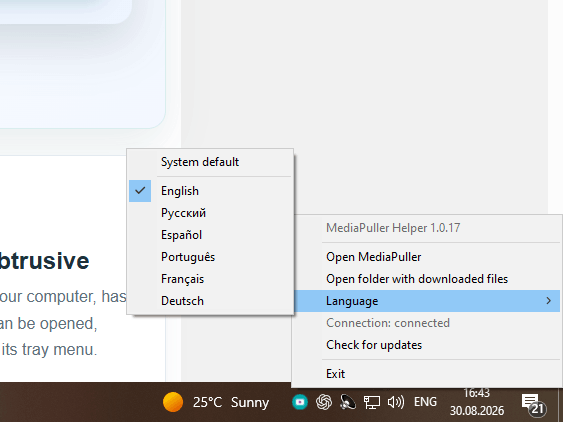
Tidak perlu panduan instalasi. Biarkan isi folder hasil ekstrak tetap bersama, lalu jalankan Helper saat ingin memakai koneksi Anda.
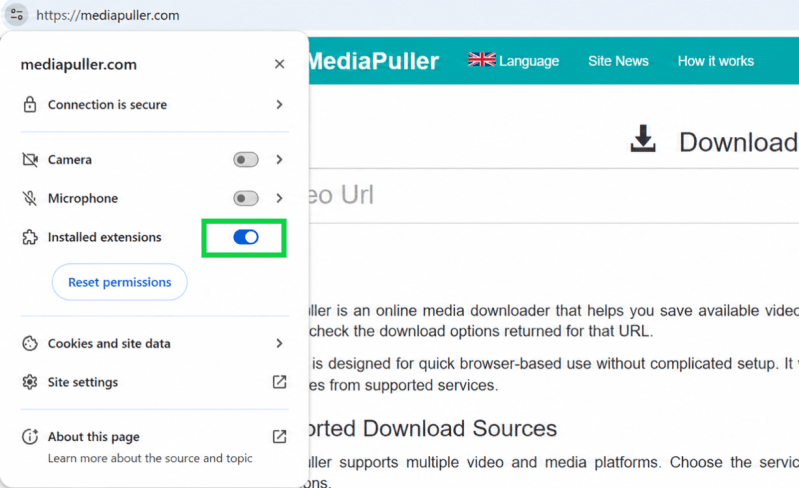
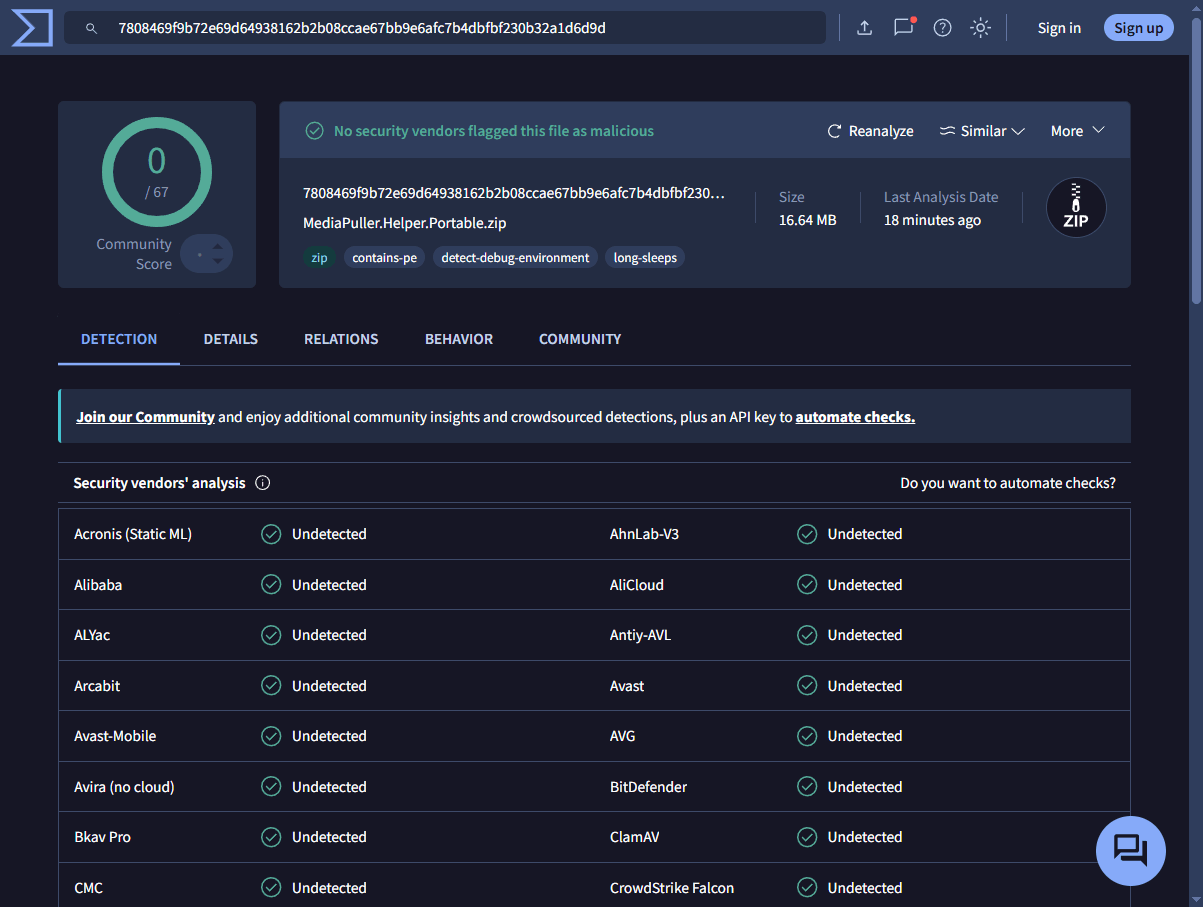
ZIP portabel MediaPuller Helper yang dipublikasikan telah dipindai di VirusTotal. Saat dipindai, tidak ada penyedia keamanan yang menandai arsip tersebut sebagai berbahaya.
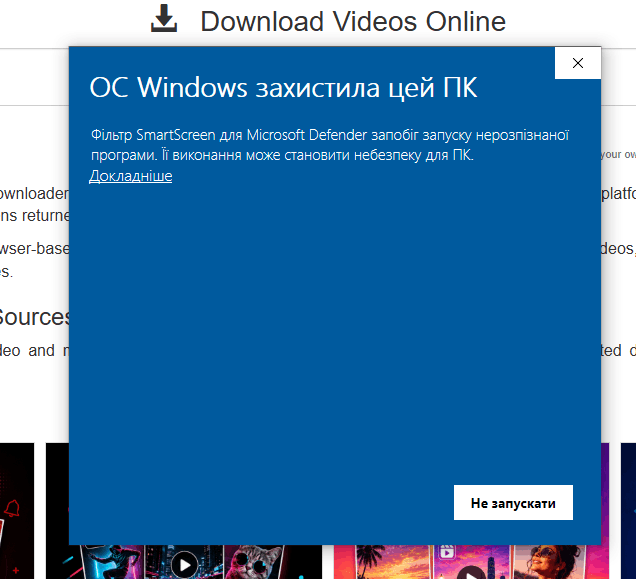
Saat pertama kali membuka MediaPuller Helper, Windows SmartScreen mungkin menampilkan pemberitahuan keamanan berwarna biru. Ini wajar untuk versi saat ini.
Berkas EXE Helper saat ini belum ditandatangani dengan sertifikat Authenticode dari penerbit tepercaya dan reputasinya di SmartScreen masih terbentuk. Pemberitahuan berkaitan dengan verifikasi penerbit dan bukan bukti bahwa berkas tersebut berbahaya.
Unduh Helper hanya dari mediapuller.com. Di jendela SmartScreen, pilih Info selengkapnya, periksa bahwa nama berkasnya MediaPuller.Helper.exe, lalu pilih Tetap jalankan. Anda juga dapat memindai berkas dengan Microsoft Defender sebelum membukanya.
Untuk operasi yang didukung Helper, komputer Anda menghubungi sumber media dan mengunduh langsung. Platform lain tetap memakai server MediaPuller.
Ya, selama Anda ingin situs menggunakannya. Helper berjalan di area notifikasi. Untuk menghentikannya, pilih Keluar pada menu ikon.
Helper hanya memeriksa pembaruan saat Anda memilih Periksa pembaruan di menu ikon. Tutup Helper, unduh ZIP portabel terbaru, ganti folder hasil ekstrak, lalu jalankan Helper lagi.
Versi Helper saat ini mendukung Windows 10 dan Windows 11 64-bit. Di sistem lain, situs MediaPuller tetap bisa digunakan tanpa Helper.

Unduh dan jalankan Helper, lalu lanjutkan menggunakan MediaPuller seperti biasa.