Kendi bağlantınızla daha az sınırlama
Desteklenen medya istekleri bilgisayarınızdan doğrudan kaynak hizmete gider. Böylece MediaPuller sunucusunun ortak IP adresine bağlı kalmaz.
MediaPuller Helper Windows’un bildirim alanında çalışır. Desteklenen indirmelerde kendi IP adresiniz kullanılır. MediaPuller sitesini her zamanki gibi kullanmaya devam edersiniz.
Kurulum sihirbazı gerektirmeyen taşınabilir ZIP. Arşivi açın, Helper’ı çalıştırın ve bildirim alanından erişin.
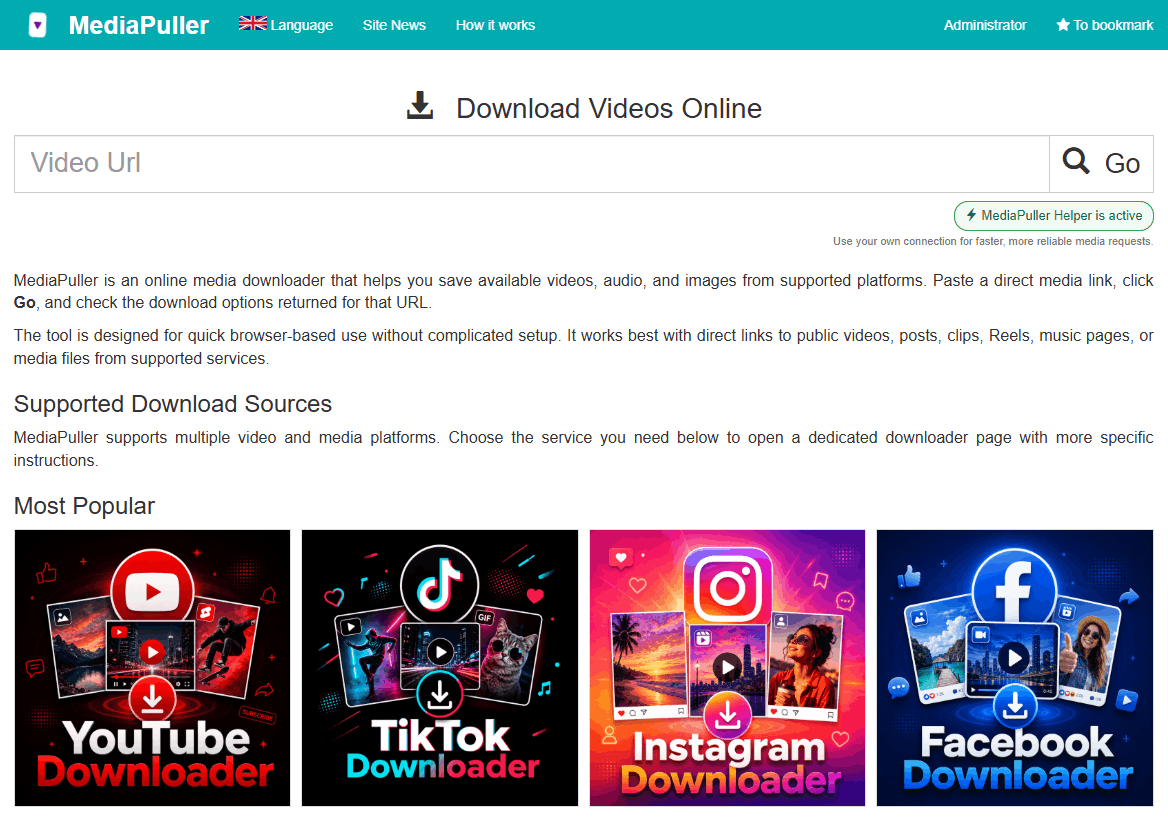
Desteklenen medya istekleri bilgisayarınızdan doğrudan kaynak hizmete gider. Böylece MediaPuller sunucusunun ortak IP adresine bağlı kalmaz.
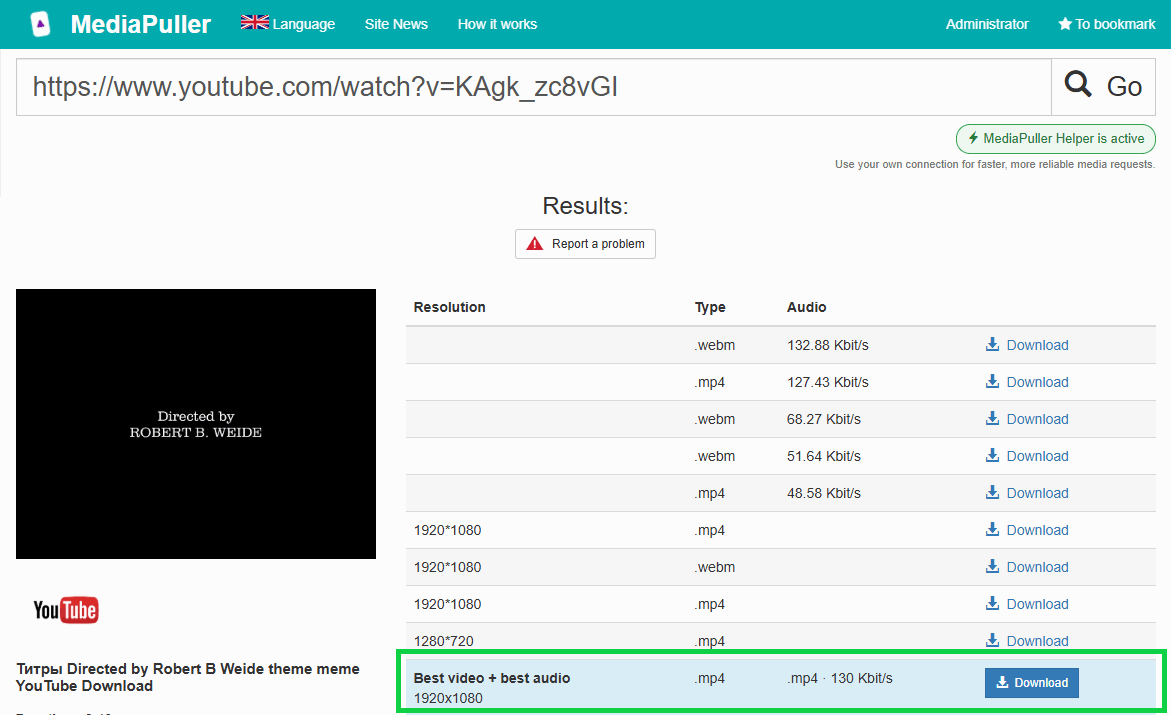
Bağlantıyı yapıştırıp her zamanki gibi Getir’e basın. Site Helper’ı otomatik algılar. Yerel olarak desteklenmeyen platformlarda MediaPuller sunucusu devreye girer.
Helper yalnızca bilgisayarınızdaki bağlantıları dinler. Ana penceresi yoktur. Bildirim alanı menüsünden açabilir, güncelleyebilir veya kapatabilirsiniz.
Yeni bir indirme arayüzü öğrenmeniz gerekmez. Helper, bildiğiniz MediaPuller akışına bilgisayarınızda işleme desteği ekler.
Resmî taşınabilir ZIP’i indirin, klasörün tamamını çıkarın ve MediaPuller.Helper.exe dosyasını açın. Windows bildirim alanında MediaPuller simgesini bulun.
Getir düğmesinin altındaki bağlantı otomatik olarak “MediaPuller Helper etkin” şeklinde değişir.
Desteklenen platformlarda bağlantının işlenmesi ve uyumlu indirmeler kendi internetiniz üzerinden yapılır. Diğer işlemler her zamanki gibi MediaPuller sunucusundan devam eder.
Helper arka planda kalır. Bildirim alanı menüsünden bağlantıyı, sürümü, dili ve güncellemeleri yönetebilirsiniz.
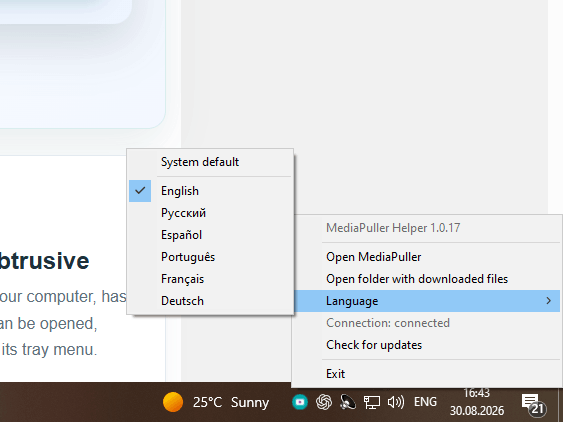
Kurulum sihirbazı yoktur. Çıkardığınız klasörün içeriğini bir arada tutun ve MediaPuller’ı kendi bağlantınızla kullanmak istediğinizde Helper’ı çalıştırın.
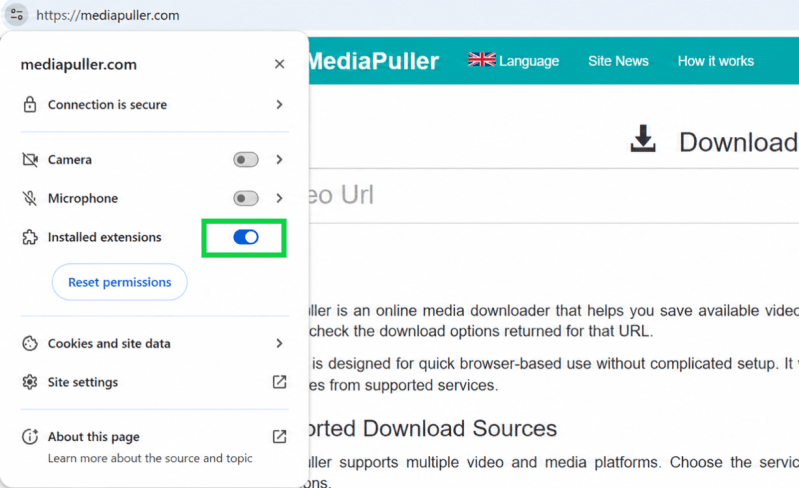
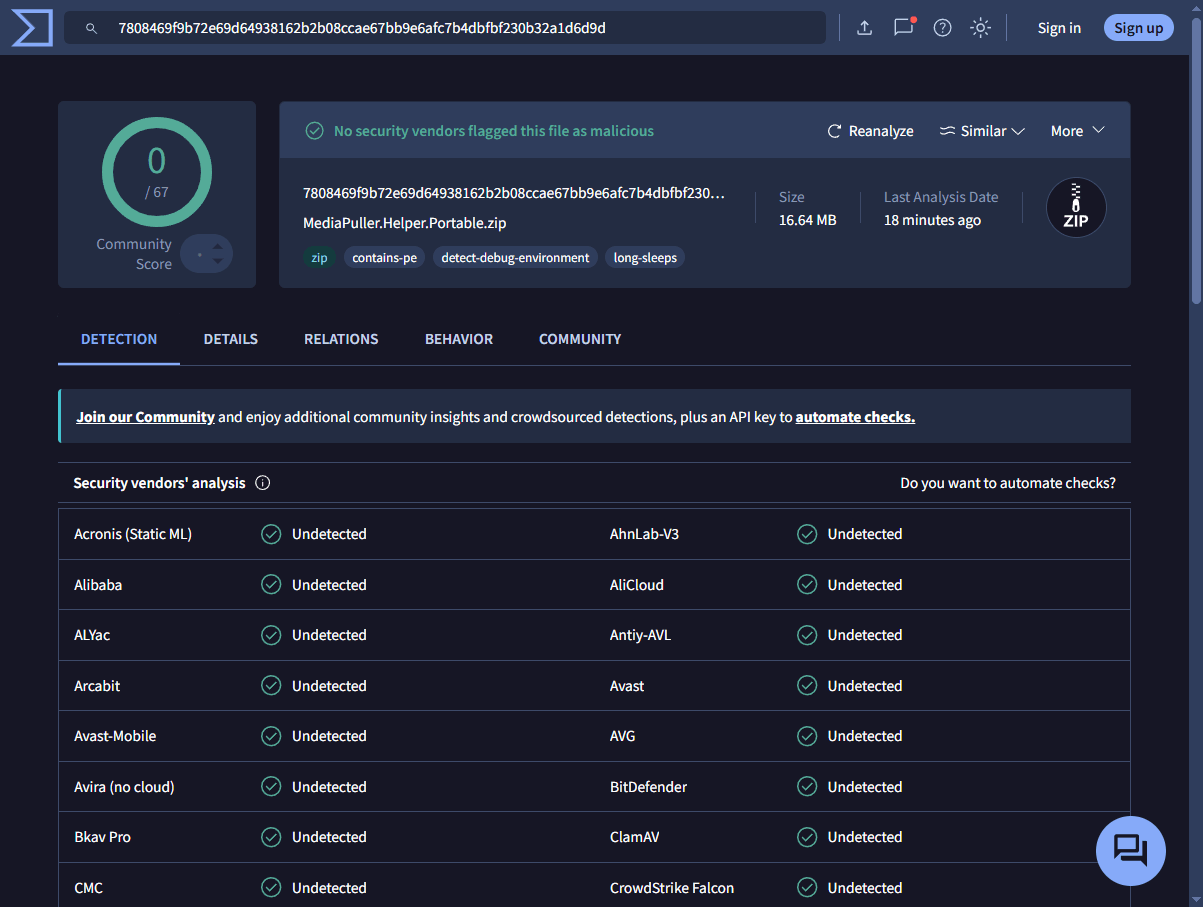
Yayımlanan taşınabilir MediaPuller Helper ZIP dosyası VirusTotal’da tarandı. Tarama sırasında katılan güvenlik motorlarının hiçbiri arşivi zararlı olarak işaretlemedi.
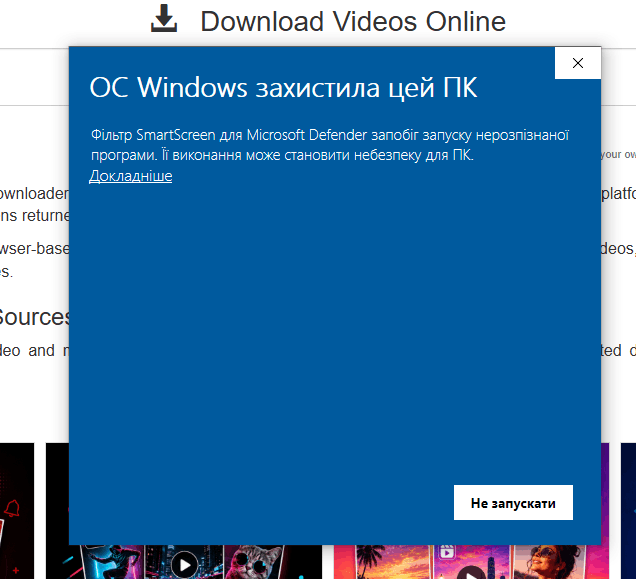
Windows SmartScreen, MediaPuller Helper’ı ilk açtığınızda mavi bir güvenlik bildirimi gösterebilir. Mevcut sürümde bu beklenen bir durumdur.
Mevcut Helper EXE dosyası güvenilen bir yayımcıya ait Authenticode sertifikasıyla imzalanmamıştır. SmartScreen itibarı henüz oluşmaktadır. Bildirim yayımcı doğrulamasıyla ilgilidir. Tek başına dosyanın zararlı olduğunu göstermez.
Helper’ı yalnızca mediapuller.com’dan indirin. SmartScreen penceresinde Ek bilgi’ye tıklayın, dosya adının MediaPuller.Helper.exe olduğunu doğrulayın ve Yine de çalıştır’ı seçin. Dilerseniz dosyayı açmadan önce Microsoft Defender ile taratın.
Helper’ın yerelde desteklediği işlemlerde bilgisayarınız medya kaynağına bağlanır ve dosyayı doğrudan indirir. Desteklenmeyen platformlar MediaPuller sunucusunu kullanmaya devam eder.
Evet. Sitenin Helper’ı kullanmasını istediğiniz sürece açık bırakın. Bildirim alanında çalışır. Kapatmak için menüden Çıkış’ı seçin.
Helper yalnızca bildirim alanı menüsünde Güncellemeleri denetle’yi seçtiğinizde yeni sürümü kontrol eder. Helper’ı kapatın, yeni taşınabilir ZIP’i indirin, çıkardığınız klasörü değiştirin ve uygulamayı yeniden başlatın.
Helper’ın mevcut sürümü 64 bit Windows 10 ve Windows 11 için hazırlanmıştır. MediaPuller sitesini diğer sistemlerde Helper olmadan kullanabilirsiniz.

Helper’ı indirip bir kez çalıştırın ve MediaPuller’ı her zamanki gibi kullanın.