Votre connexion, moins de limites
Les requêtes multimédias compatibles partent de votre ordinateur vers le service source et ne dépendent pas de l’adresse IP partagée du serveur MediaPuller.
MediaPuller Helper fonctionne discrètement dans la zone de notification Windows et permet aux téléchargements compatibles d’utiliser votre adresse IP. Vous continuez à utiliser le site MediaPuller exactement comme avant.
Une archive ZIP portable, sans assistant d’installation. Extrayez-la, lancez Helper et il restera disponible dans la zone de notification.
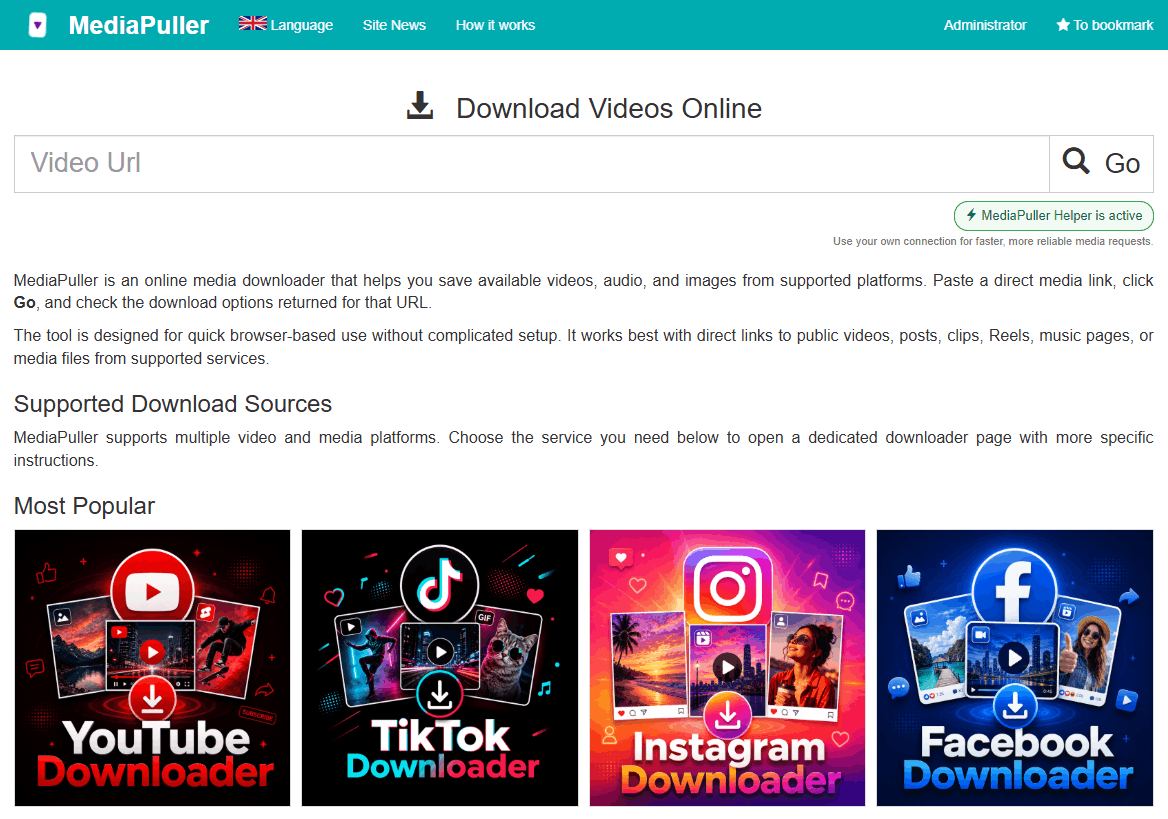
Les requêtes multimédias compatibles partent de votre ordinateur vers le service source et ne dépendent pas de l’adresse IP partagée du serveur MediaPuller.
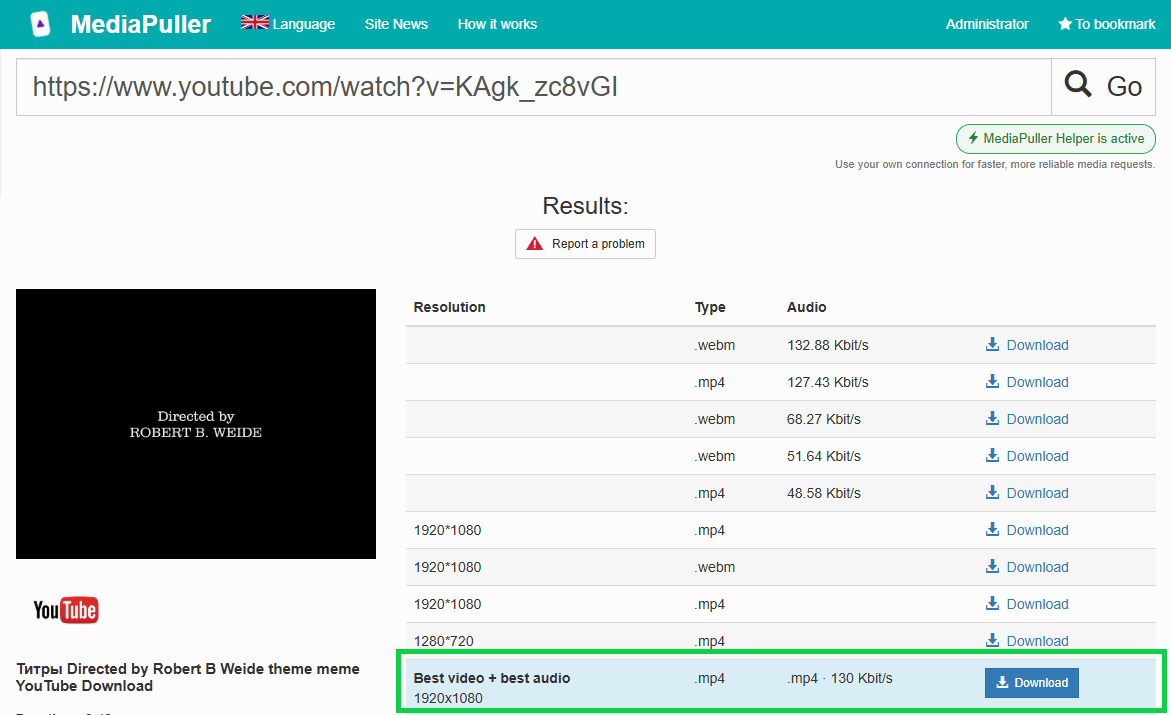
Collez un lien et cliquez sur Go comme d’habitude. Le site détecte automatiquement Helper et utilise le serveur MediaPuller lorsqu’une plateforme n’est pas prise en charge localement.
Helper écoute uniquement sur votre ordinateur, n’a pas de fenêtre principale et peut être ouvert, mis à jour ou fermé depuis son menu dans la zone de notification.
Aucune nouvelle interface de téléchargement à apprendre. Helper ajoute le traitement local au flux MediaPuller que vous connaissez déjà.
Téléchargez le ZIP portable officiel, extrayez le dossier complet, lancez MediaPuller.Helper.exe et cherchez l’icône MediaPuller dans la zone de notification Windows.
Le petit lien sous le bouton Go devient automatiquement « MediaPuller Helper est actif ».
Pour les plateformes compatibles, l’extraction et les téléchargements pris en charge utilisent votre connexion. Le reste continue via le serveur standard.
Helper reste discret. Son menu affiche la connexion, la version, la langue et les commandes de mise à jour.
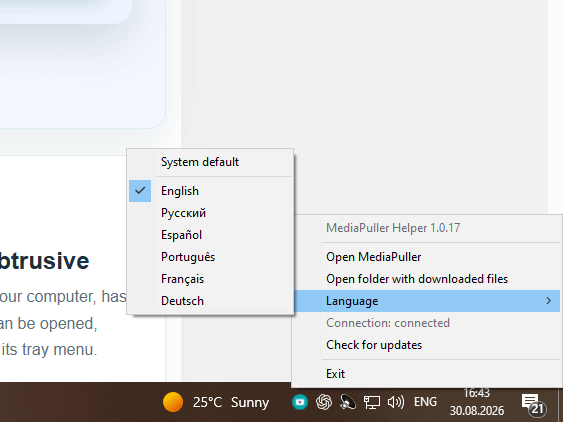
Aucun assistant n’est nécessaire. Conservez le dossier extrait au complet et lancez Helper lorsque vous souhaitez que MediaPuller utilise votre connexion.
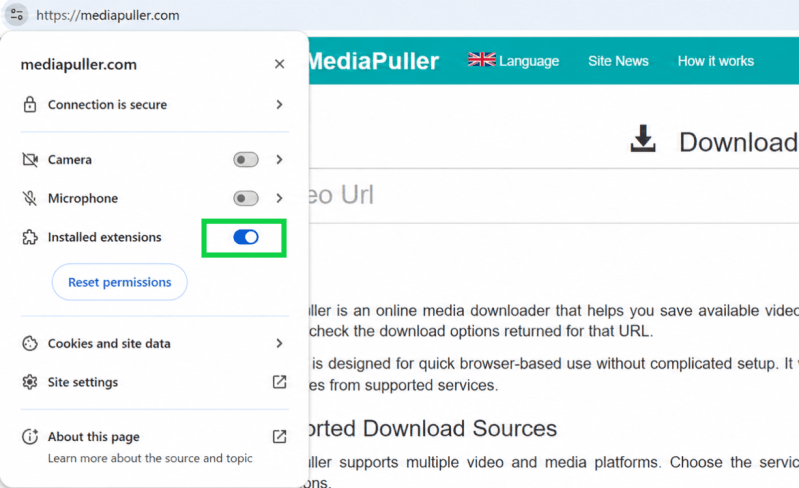
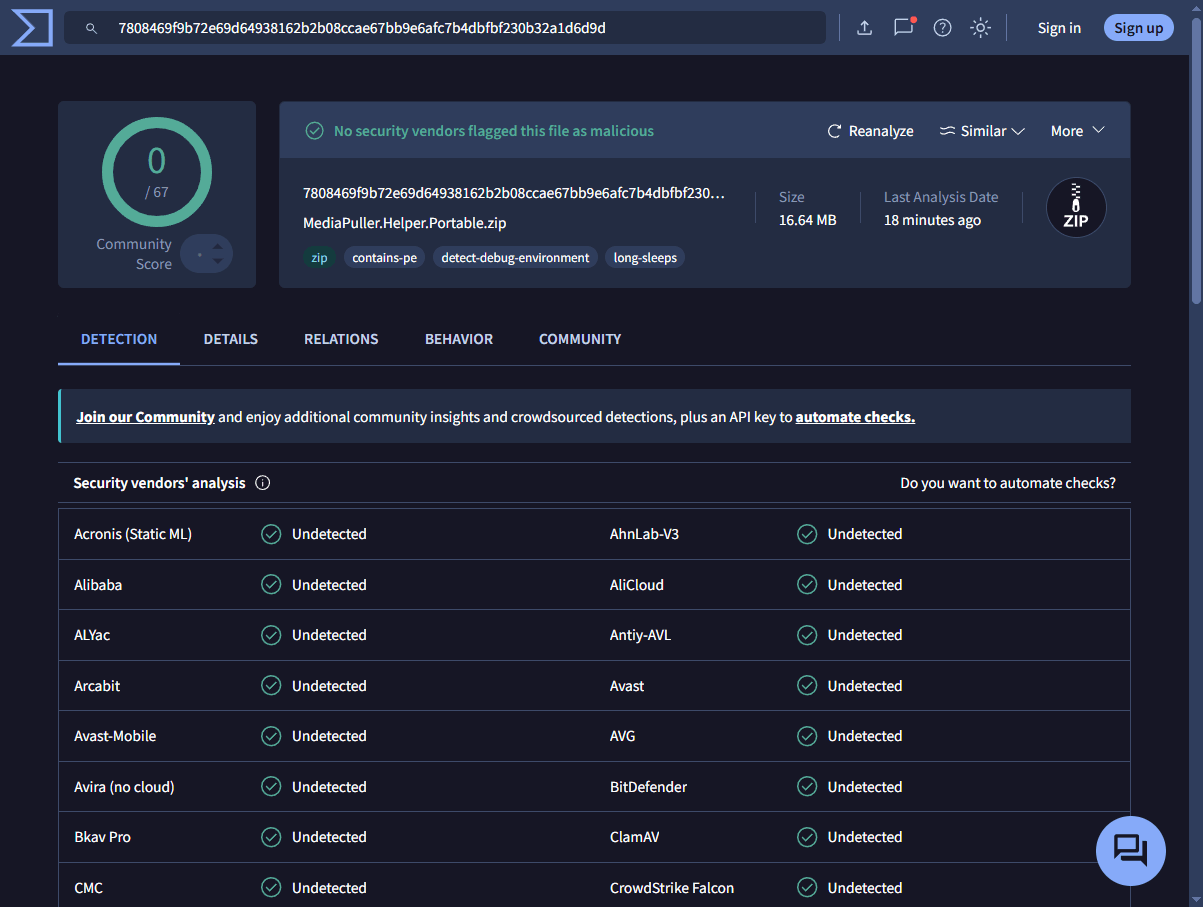
L’archive ZIP portable publiée de MediaPuller Helper a été vérifiée par VirusTotal. Au moment de l’analyse, aucun éditeur de sécurité participant ne l’a signalée comme malveillante.
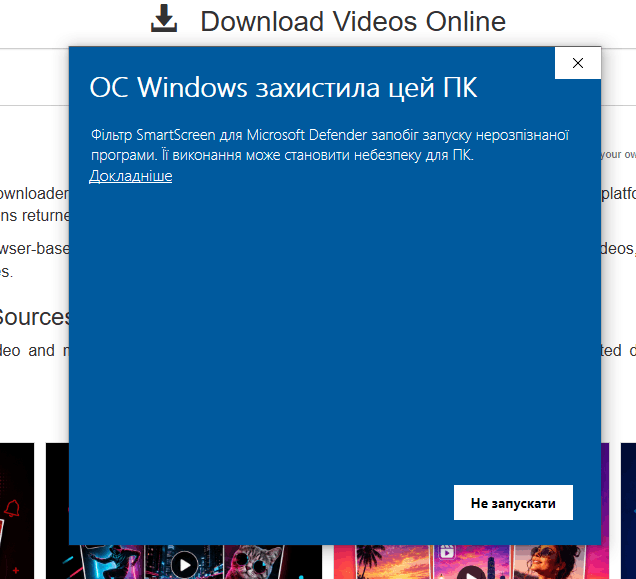
Windows SmartScreen peut afficher un avertissement de sécurité bleu lors de la première ouverture de MediaPuller Helper. Ce comportement est attendu pour la version actuelle.
L’EXE actuel de Helper n’est pas signé avec un certificat Authenticode provenant d’un éditeur approuvé et construit encore sa réputation SmartScreen. L’avertissement concerne la vérification de l’éditeur ; à lui seul, il ne signifie pas que le fichier est malveillant.
Téléchargez Helper uniquement depuis mediapuller.com. Dans la fenêtre SmartScreen, choisissez Informations complémentaires, vérifiez le nom MediaPuller.Helper.exe, puis sélectionnez Exécuter quand même. Vous pouvez également analyser le fichier avec Microsoft Defender avant de l’ouvrir.
Pour les opérations prises en charge localement, votre ordinateur contacte la source et télécharge directement. Les plateformes non prises en charge continuent d’utiliser le serveur standard MediaPuller.
Oui, tant que vous souhaitez l’utiliser avec le site. Helper est léger et reste dans la zone de notification ; choisissez Quitter dans son menu pour l’arrêter.
Helper vérifie la version uniquement lorsque vous choisissez Rechercher des mises à jour dans le menu. Fermez Helper, téléchargez le nouveau ZIP, remplacez le dossier extrait et relancez Helper.
La version actuelle de Helper est destinée à Windows 10 et Windows 11 64 bits. Le site MediaPuller continue de fonctionner sans Helper sur les autres systèmes.

Téléchargez Helper, lancez-le une fois et continuez à utiliser MediaPuller exactement comme avant.