নিজের সংযোগ, কম সীমাবদ্ধতা
সমর্থিত মিডিয়ার অনুরোধ আপনার কম্পিউটার থেকে সরাসরি উৎসে যায়। তাই সেগুলো MediaPuller সার্ভারের শেয়ার করা আইপির ওপর নির্ভর করে না।
MediaPuller Helper Windows-এর নোটিফিকেশন এলাকায় চলে। সমর্থিত ডাউনলোডে আপনার নিজের আইপি ঠিকানা ব্যবহার করা যায়। MediaPuller সাইটটি আগের মতোই ব্যবহার করবেন।
এটি একটি পোর্টেবল ZIP, ইনস্টলেশন উইজার্ডের দরকার নেই। ফাইলগুলো বের করে Helper চালু করুন। নোটিফিকেশন এলাকায় এটি পাবেন।
সমর্থিত মিডিয়ার অনুরোধ আপনার কম্পিউটার থেকে সরাসরি উৎসে যায়। তাই সেগুলো MediaPuller সার্ভারের শেয়ার করা আইপির ওপর নির্ভর করে না।
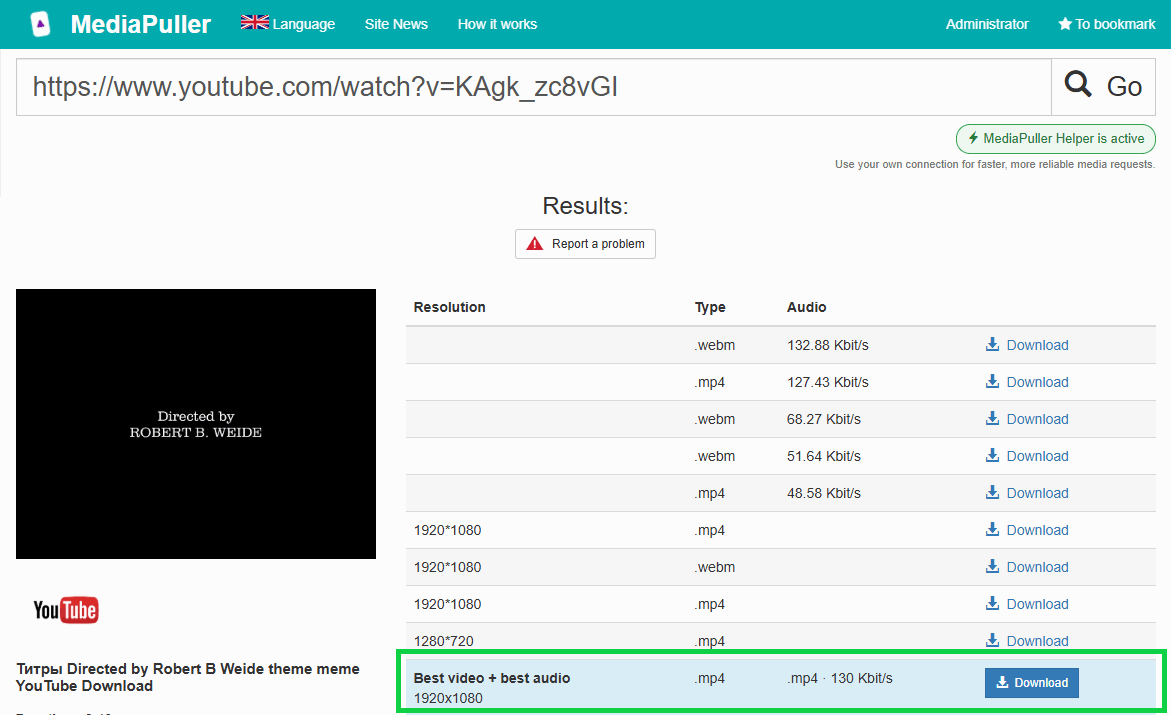
আগের মতো লিংক পেস্ট করে ‘খুঁজুন’ চাপুন। সাইট নিজে থেকেই Helper শনাক্ত করবে। কোনো প্ল্যাটফর্ম স্থানীয়ভাবে সমর্থিত না হলে MediaPuller-এর সার্ভার ব্যবহার করবে।
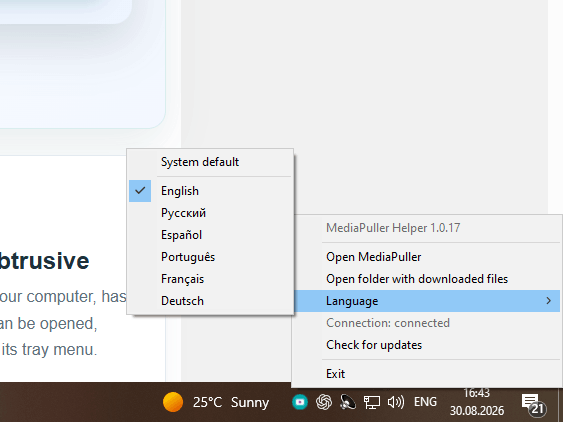
Helper শুধু আপনার কম্পিউটার থেকেই সংযোগ নেয়। এর মূল উইন্ডো নেই। নোটিফিকেশন এলাকার মেনু থেকে খুলতে, আপডেট করতে বা বন্ধ করতে পারবেন।
আলাদা ডাউনলোডার ব্যবহার শেখার দরকার নেই। পরিচিত MediaPuller সাইট থেকেই Helper স্থানীয়ভাবে অনুরোধ প্রসেস করে।
অফিসিয়াল পোর্টেবল ZIP ডাউনলোড করে পুরো ফোল্ডারটি বের করুন। MediaPuller.Helper.exe চালিয়ে Windows-এর নোটিফিকেশন এলাকায় MediaPuller আইকনটি খুঁজুন।
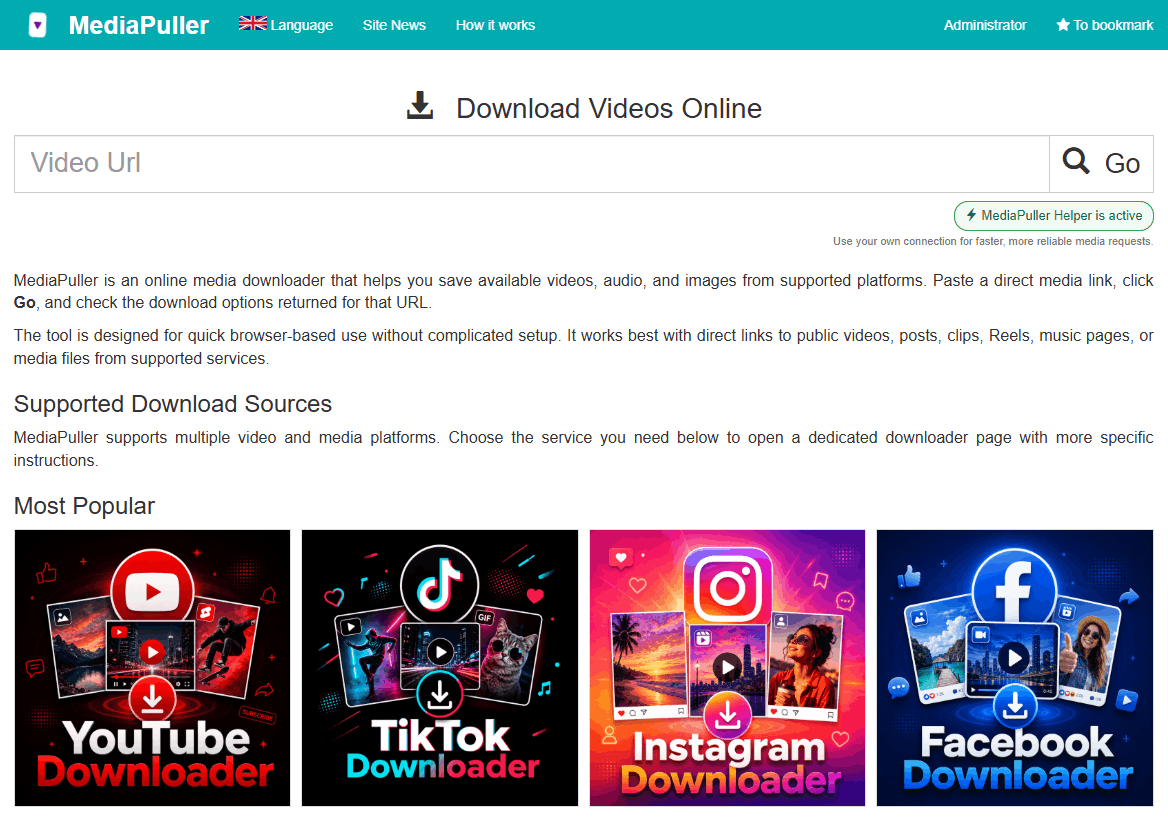
‘খুঁজুন’ বোতামের নিচের লিংকে নিজে থেকেই ‘MediaPuller Helper সক্রিয়’ দেখাবে।
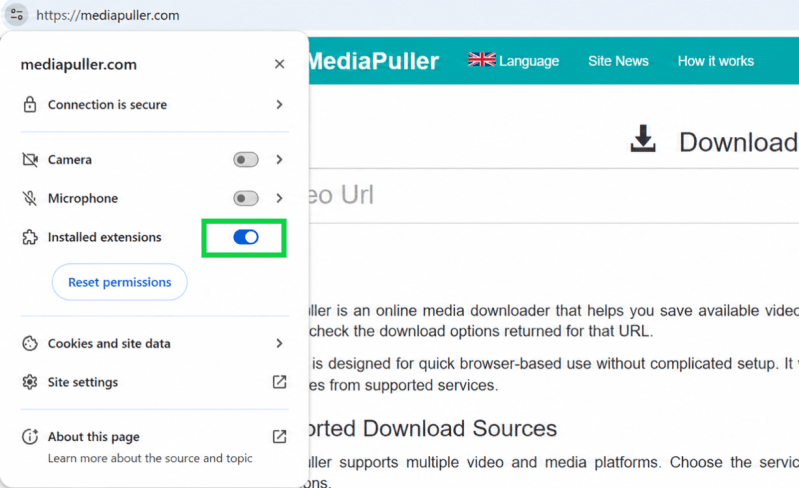
সমর্থিত প্ল্যাটফর্মে মিডিয়া খোঁজা ও সামঞ্জস্যপূর্ণ ডাউনলোড আপনার সংযোগ ব্যবহার করবে। অন্য অনুরোধ আগের মতো সার্ভারে যাবে।
Helper পেছনে চলতে থাকে। আইকনের মেনুতে সংযোগ, সংস্করণ, ভাষা ও আপডেটের অপশন পাবেন।
ইনস্টলেশন উইজার্ডের দরকার নেই। বের করা ফাইলগুলো একই ফোল্ডারে রাখুন। নিজের সংযোগ ব্যবহার করতে চাইলে Helper চালু করুন।
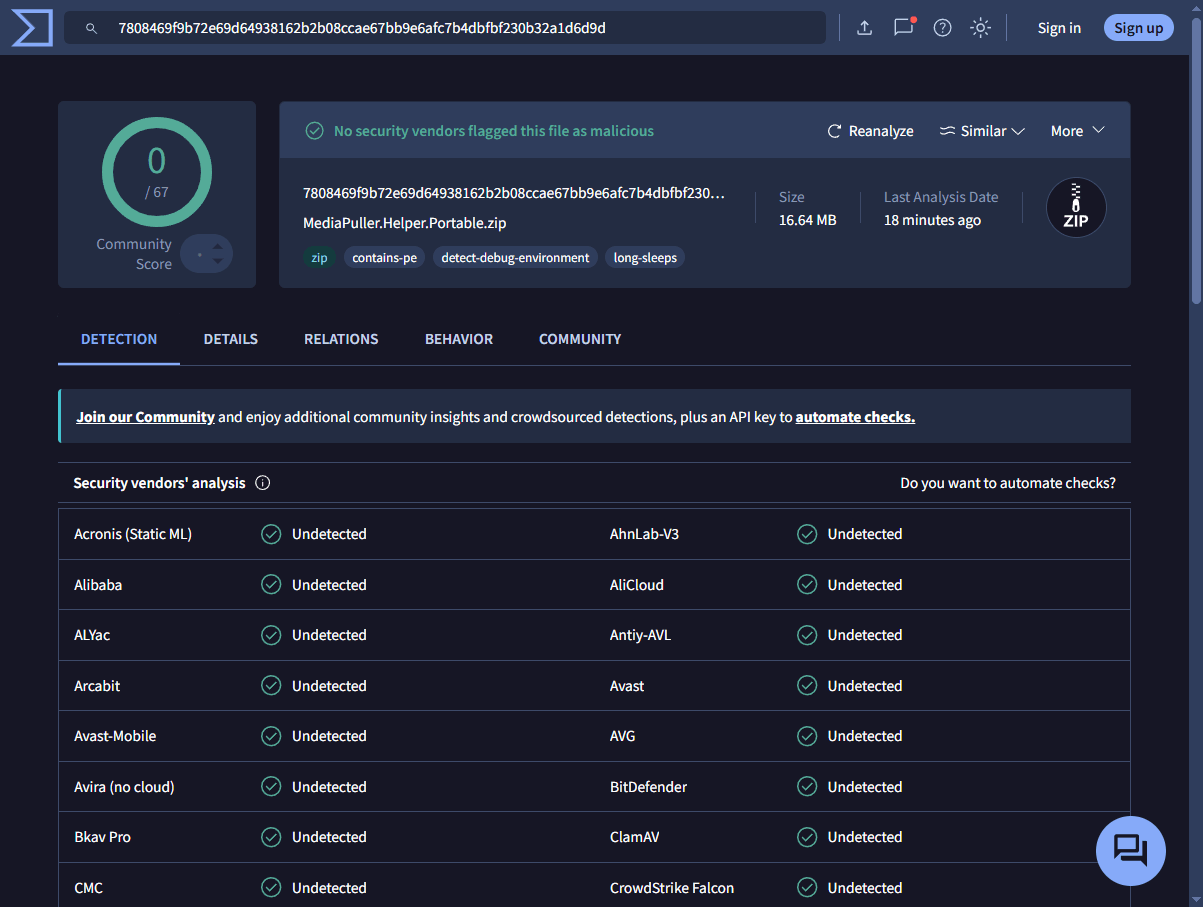
MediaPuller Helper-এর প্রকাশিত পোর্টেবল ZIP VirusTotal-এ পরীক্ষা করা হয়েছে। পরীক্ষার সময় অংশগ্রহণকারী কোনো নিরাপত্তা সফটওয়্যার ফাইলটিকে ক্ষতিকর হিসেবে চিহ্নিত করেনি।
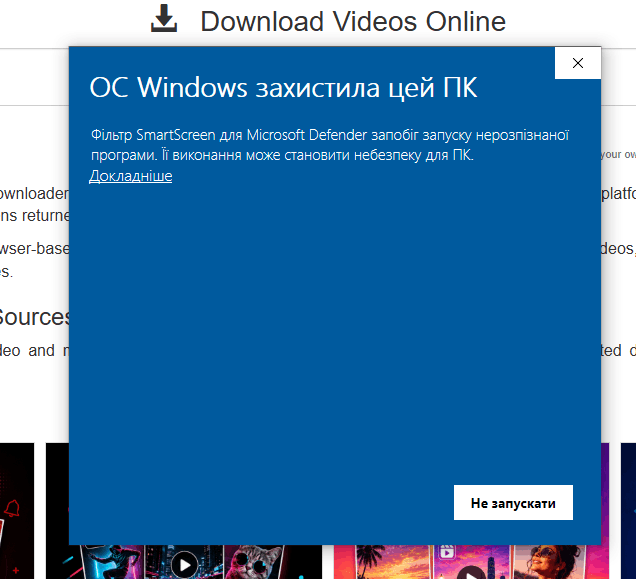
প্রথমবার MediaPuller Helper খুললে Windows SmartScreen নীল রঙের নিরাপত্তা বার্তা দেখাতে পারে। বর্তমান সংস্করণে এটি স্বাভাবিক।
বর্তমান Helper EXE বিশ্বস্ত প্রকাশকের Authenticode সনদ দিয়ে স্বাক্ষর করা হয়নি এবং SmartScreen-এ এর সুনাম এখনো গড়ে উঠছে। বার্তাটি প্রকাশক যাচাই সংক্রান্ত; এটি নিজে থেকে ফাইলটি ক্ষতিকর হওয়ার প্রমাণ নয়।
শুধু mediapuller.com থেকে Helper ডাউনলোড করুন। SmartScreen-এ ‘More info’ বেছে নিন, ফাইলের নাম MediaPuller.Helper.exe কি না দেখুন, তারপর ‘Run anyway’ চাপুন। চাইলে খোলার আগে Microsoft Defender দিয়ে স্ক্যান করুন।
Helper যে কাজগুলো স্থানীয়ভাবে করতে পারে, সেগুলোতে আপনার কম্পিউটার উৎসের সঙ্গে সরাসরি যোগাযোগ করে ও ডাউনলোড করে। অন্য প্ল্যাটফর্মে MediaPuller-এর সার্ভারই ব্যবহৃত হয়।
হ্যাঁ, সাইট থেকে যতক্ষণ এটি ব্যবহার করতে চান। Helper নোটিফিকেশন এলাকায় চলে। বন্ধ করতে মেনু থেকে ‘Exit’ বেছে নিন।
নোটিফিকেশন এলাকার মেনুতে ‘Check for updates’ বেছে নিলে Helper আপডেট খোঁজে। Helper বন্ধ করে নতুন পোর্টেবল ZIP ডাউনলোড করুন, আগের ফোল্ডারটির জায়গায় নতুনটি রাখুন এবং আবার চালু করুন।
বর্তমান Helper ৬৪-বিট Windows 10 ও Windows 11-এ চলে। অন্য সিস্টেমে Helper ছাড়াই MediaPuller সাইট ব্যবহার করতে পারবেন।

Helper ডাউনলোড করে চালু করুন, তারপর আগের মতোই MediaPuller ব্যবহার করুন।