Descargar videos de YouTube online
MediaPuller es un descargador online de videos y Shorts de YouTube que te ayuda a guardar contenido disponible en tu dispositivo en solo unos pasos. Pega una URL de video normal o un enlace directo de YouTube Shorts en el campo de entrada, haz clic en Vamos y elige una de las opciones de descarga disponibles.
Esta página también incluye una guía completa paso a paso con capturas de pantalla, para que puedas entender rápidamente cómo funciona el descargador y cómo elegir el mejor archivo disponible para verlo sin conexión.
Descargar videos y Shorts de YouTube online
Si estás buscando una forma sencilla de descargar videos de YouTube online, MediaPuller te ofrece un proceso claro directamente desde el navegador. No necesitas una configuración complicada: abre YouTube, copia el enlace, pégalo aquí y revisa las opciones de archivo disponibles.
Dependiendo del video, puedes ver diferentes resoluciones y extensiones de archivo en la lista de resultados. Esto hace que sea más fácil seleccionar la versión que mejor se adapte a tu pantalla, espacio de almacenamiento y preferencias de visualización.
Descargar YouTube Shorts desde un enlace directo
MediaPuller también funciona como descargador de YouTube Shorts. Abre el Short que deseas guardar, copia su URL directa youtube.com/shorts/..., pégala arriba y selecciona un archivo de video disponible.
YouTube Shorts son videos verticales cortos y utilizan el mismo proceso de descarga que los videos normales de YouTube. Procesa un Short público a la vez; los canales, el feed de Shorts, los resultados de búsqueda y las páginas de sonidos no son enlaces directos de video.
Cómo descargar un video de YouTube
Descargar un video de YouTube con MediaPuller es fácil:
Paso 1. Abre YouTube y encuentra el video que quieres guardar.
Empieza desde la página original del video para poder copiar el enlace correcto antes de usar el descargador.
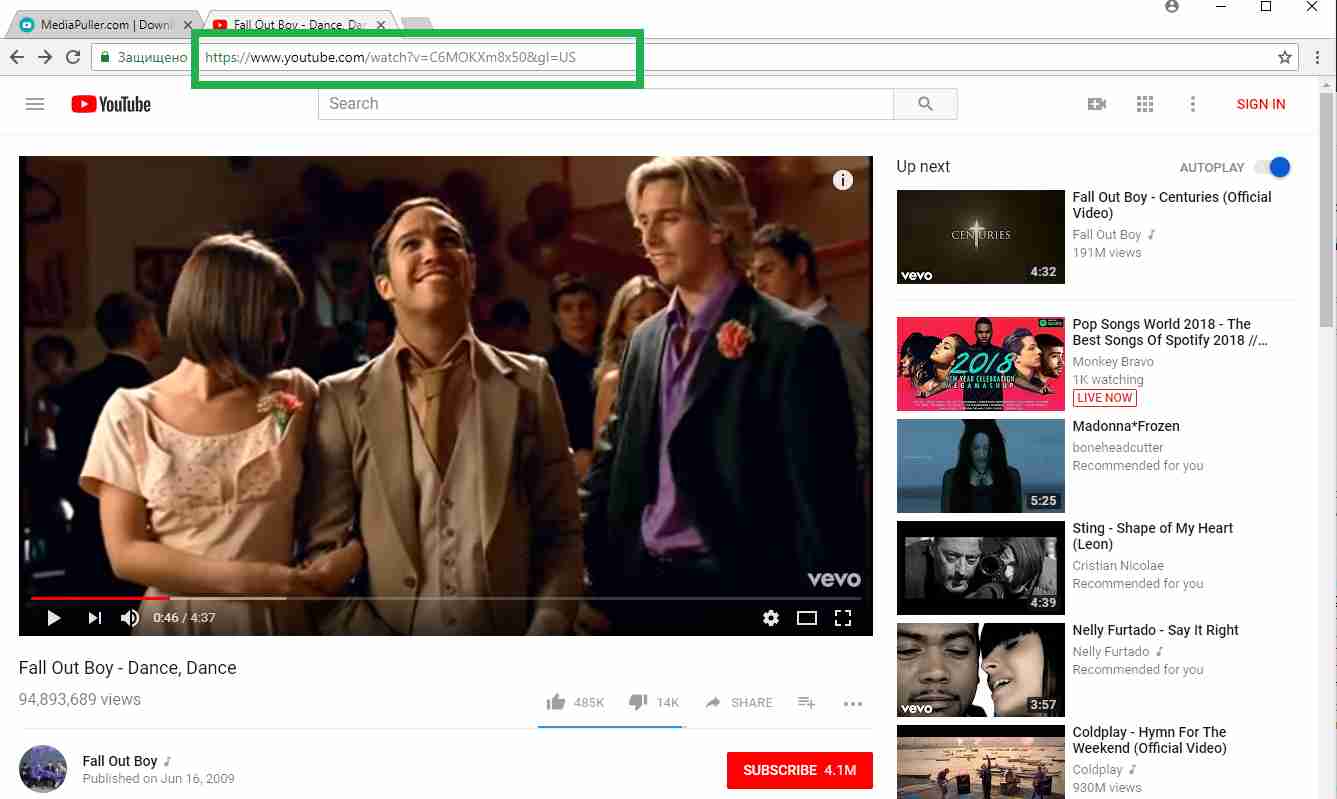
Paso 2. Copia la URL del video de YouTube y pégala en el campo de entrada de esta página.
Asegúrate de insertar correctamente el enlace completo del video para que el servicio pueda analizar el archivo y preparar las opciones de descarga disponibles.
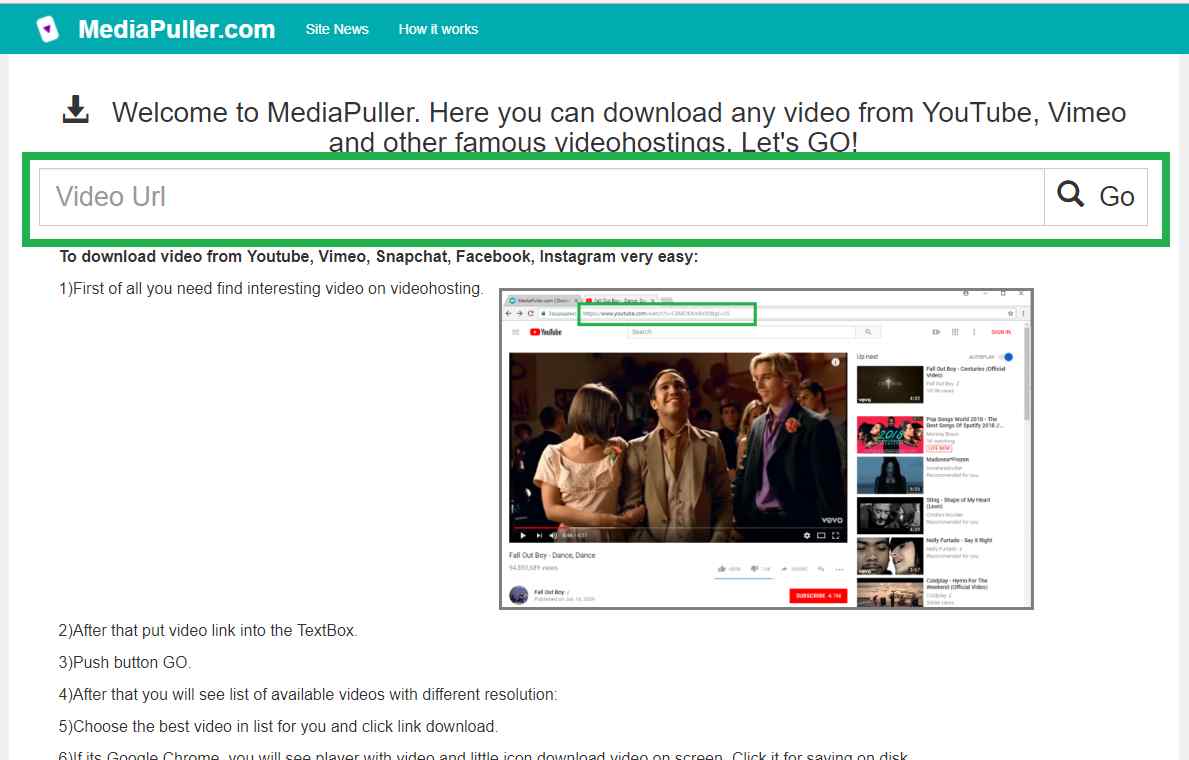
Paso 3. Haz clic en el gran botón Vamos situado en el lado derecho de la pantalla. MediaPuller procesará el enlace y preparará la lista de archivos disponibles.
Paso 4. Revisa los resultados de descarga disponibles.
Puedes ver varias opciones de video con diferentes resoluciones, extensiones de archivo y botones de descarga, dependiendo de la subida original de YouTube.
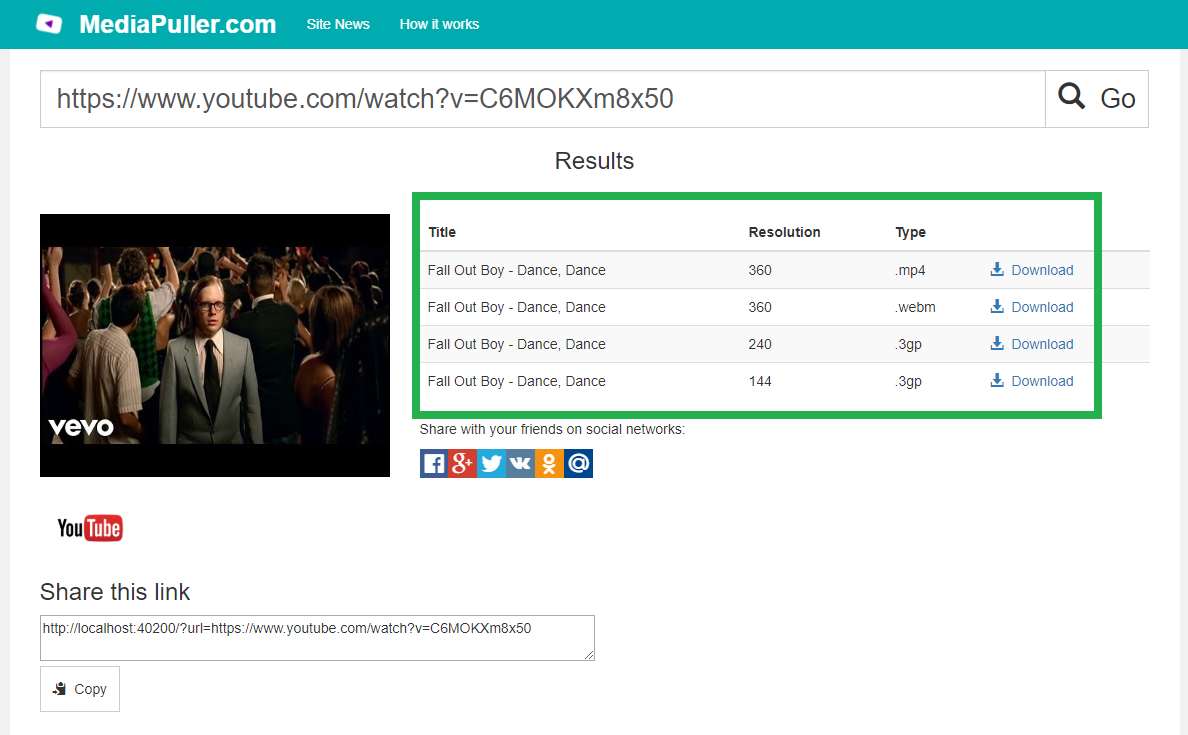
Paso 5. Elige la mejor opción de la lista y haz clic en el enlace de descarga.
Selecciona la combinación más adecuada de calidad y tipo de archivo para tu dispositivo, navegador y velocidad de internet.
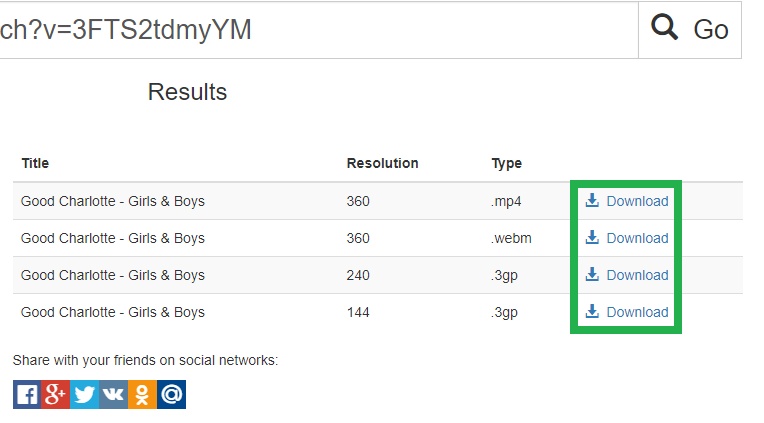
Paso 6. Guarda el archivo en tu navegador. En Google Chrome, primero puedes ver el video seleccionado en el reproductor del navegador y luego usar el icono de descarga integrado para guardarlo en tu disco. También puedes usar el botón Copy cuando esté disponible si quieres compartir el enlace generado con otra persona.
Por qué usar MediaPuller como descargador de videos de YouTube
Un buen descargador de YouTube debe ser simple, fácil de entender y cómodo de usar incluso si nunca has utilizado una herramienta similar. MediaPuller se centra en un proceso directo: un enlace, un clic en Vamos y una lista de archivos disponibles.
Esta página es útil cuando quieres guardar un video para verlo sin conexión, conservar un archivo de referencia en tu dispositivo o elegir una versión específica disponible entre los resultados procesados. En lugar de buscar en varias páginas, puedes completar todo el proceso en un solo lugar.
- Instrucciones claras paso a paso con capturas de pantalla.
- Proceso basado en el navegador.
- Lista de archivos disponibles con diferentes opciones de resolución.
- Descarga sencilla sin navegación adicional.
- Opción fácil para compartir mediante el botón de copia cuando esté disponible.
Elige la mejor resolución y el mejor tipo de archivo disponibles
No todos los videos de YouTube ofrecen exactamente las mismas opciones de descarga. La lista disponible puede variar según la fuente original del video, la calidad de la subida y los formatos devueltos después de procesar el enlace.
Si quieres un archivo más pequeño, una resolución más baja puede ser la mejor opción. Si la claridad visual es más importante, puedes seleccionar una resolución más alta disponible en la lista. Revisar la extensión del archivo y la resolución antes de descargar ayuda a evitar descargas innecesarias y ahorra tiempo.
Guardar videos de YouTube para verlos sin conexión
Una de las principales razones por las que las personas usan un descargador de videos de YouTube es el acceso sin conexión. Después de guardar el archivo en tu dispositivo, puedes verlo más tarde sin necesidad de abrir de nuevo la página original.
Esto puede ser útil para tutoriales, clases, presentaciones, material educativo, viajes o cualquier momento en el que quieras mantener el archivo de video disponible en tu dispositivo. Las opciones exactas de descarga dependen del enlace de video procesado que se muestra en la página.
Descargador de YouTube simple para uso diario
MediaPuller está diseñado para personas que quieren un proceso directo y fácil de entender. No necesitas aprender una interfaz complicada para empezar. Si puedes copiar un enlace de YouTube y pegarlo en el campo de entrada, puedes usar el descargador.
Las capturas de pantalla de esta página muestran todo el proceso, desde encontrar un video en YouTube hasta seleccionar el archivo final. Esto hace que la página sea útil tanto como descargador como guía rápida para usuarios que la usan por primera vez.
Nota importante sobre derechos y permisos de video
Asegúrate de tener derecho a guardar o utilizar el contenido que descargas. Respeta los derechos de los creadores, propietarios y plataformas, y descarga videos solo cuando estés autorizado para hacerlo o cuando la ley aplicable lo permita.
Más herramientas para descargar videos
MediaPuller también es compatible con otras plataformas populares. Si necesitas otro servicio, también puedes probar el Descargador de Instagram , Descargador de Vimeo , Descargador de Facebook , Descargador de DailyMotion , Descargador de Aparat , Descargador de ccMixter , Descargador de TikTok , Descargador de Coub , Descargador de x.com , Descargador de Tumblr , Descargador de Threads , Descargador de Reddit , Descargador de Pinterest , Descargador de SoundCloud , Descargador de Twitch , Descargador de Spotify , Descargador de Rumble , Descargador de Niconico , Descargador de Snapchat , Descargador de Bluesky , Descargador de Kwai , Descargador de Flickr , Descargador de LinkedIn , Descargador de VK , Descargador de OK.ru , Descargador de Xiaohongshu y Descargador de Archive.org
Nota importante sobre derechos y permisos de video
Asegúrate de tener derecho a guardar o usar el contenido que descargas. Respeta los derechos de los creadores, propietarios y plataformas, y descarga videos solo cuando tengas autorización para hacerlo o cuando la ley aplicable lo permita.
Preguntas frecuentes sobre el descargador de YouTube
¿Qué enlaces de YouTube funcionan mejor con MediaPuller?
Los enlaces directos a videos de YouTube funcionan mejor con MediaPuller. Puedes usar una URL normal de video desde la barra de direcciones del navegador o un enlace corto copiado con el botón Compartir de YouTube. Los enlaces a resultados de búsqueda, páginas de canales, listas de reproducción o páginas generales de YouTube pueden no devolver el mismo resultado que un enlace directo a un video.
¿Puedo descargar YouTube Shorts?
Sí. Pega una URL directa y pública de YouTube Shorts en MediaPuller. Si el Short está disponible y puede procesarse, MediaPuller mostrará las opciones de descarga disponibles para ese video.
¿Puedo usar un enlace de una lista de reproducción de YouTube?
MediaPuller funciona mejor con un video específico de YouTube a la vez. Si abres una lista de reproducción, elige el video exacto que quieres guardar y copia la URL directa del video en lugar de usar solo el enlace de la página de la lista.
¿Puedo descargar una transmisión en vivo de YouTube?
Las transmisiones en vivo activas de YouTube no siempre están disponibles para descargar. Si la transmisión ya terminó y YouTube la ofrece como una repetición pública normal, puedes intentar pegar la URL de esa repetición en MediaPuller.
¿Por qué no funciona mi enlace de YouTube?
Un enlace de YouTube puede no funcionar si el video es privado, fue eliminado, tiene restricción de edad, está bloqueado por región, no está disponible, fue copiado incorrectamente o está temporalmente inaccesible. Intenta copiar de nuevo la URL completa del video desde la página original de YouTube o desde el botón Compartir.
¿Por qué no aparecen opciones de descarga?
Algunos videos de YouTube pueden no devolver opciones de descarga disponibles debido a restricciones del video, ajustes de privacidad, límites técnicos o formatos no compatibles. Si esto ocurre, prueba con otro enlace público de video de YouTube.
¿Por qué cierta calidad no está disponible?
Las opciones de calidad disponibles dependen del video original subido a YouTube y de los archivos que se devuelven después de procesar el enlace. Si una resolución específica no aparece, puede que no esté disponible para ese video en la lista actual de resultados.
¿Puedo descargar solo una parte de un video de YouTube?
MediaPuller está diseñado para procesar el archivo de video disponible para el enlace de YouTube enviado. Si tu URL de YouTube contiene una marca de tiempo, el archivo descargado puede seguir siendo el video completo y no solo el momento seleccionado.
¿Dónde se guarda el archivo descargado de YouTube?
La ubicación final de descarga depende de la configuración de tu navegador. En la mayoría de los casos, el archivo se guarda en la carpeta predeterminada de Descargas, a menos que hayas elegido manualmente otra ubicación en el navegador.
¿Por qué el video se abre en el navegador en lugar de descargarse inmediatamente?
Algunos navegadores pueden abrir primero el video seleccionado en un reproductor integrado antes de guardarlo. Si esto sucede, usa el icono de descarga del navegador, el menú contextual o la opción de guardar para almacenar el archivo en tu dispositivo.
¿Puedo usar MediaPuller en Android o iPhone?
Puedes abrir MediaPuller en un navegador móvil y pegar un enlace de video de YouTube. El proceso final de guardado puede depender de tu dispositivo, sistema operativo móvil, navegador y las opciones de archivo disponibles que devuelva el servicio.
¿MediaPuller cambia el video original de YouTube?
No. MediaPuller no edita, elimina ni modifica el video original de YouTube. El servicio procesa el enlace enviado y muestra las opciones de archivo disponibles cuando se pueden obtener.