Скачать видео с YouTube онлайн
MediaPuller — это онлайн-загрузчик видео и YouTube Shorts, который помогает сохранить доступный контент на ваше устройство всего за несколько шагов. Вставьте обычную ссылку на видео или прямой URL YouTube Shorts в поле ввода, нажмите Поехали и выберите один из доступных вариантов загрузки.
На этой странице также есть подробная пошаговая инструкция со скриншотами, чтобы вы быстро поняли, как работает загрузчик и как выбрать лучший доступный файл для просмотра офлайн.
Скачать видео и YouTube Shorts онлайн
Если вы ищете простой способ скачать видео с YouTube онлайн, MediaPuller предлагает понятный процесс прямо в браузере. Вам не нужна сложная настройка: откройте YouTube, скопируйте ссылку, вставьте ее здесь и посмотрите доступные варианты файлов.
В зависимости от видео в списке результатов могут отображаться разные разрешения и расширения файлов. Это помогает выбрать версию, которая лучше всего подходит для вашего экрана, объема памяти и предпочтений при просмотре.
Скачать YouTube Shorts по прямой ссылке
MediaPuller также работает как загрузчик YouTube Shorts. Откройте нужный Short, скопируйте его прямую ссылку youtube.com/shorts/..., вставьте ее в поле выше и выберите доступный видеофайл.
YouTube Shorts — это короткие вертикальные видео, для которых используется тот же процесс загрузки, что и для обычных видео YouTube. Обрабатывайте по одному общедоступному Short; страницы каналов, лента Shorts, результаты поиска и страницы звуков не являются прямыми ссылками на видео.
Как скачать видео с YouTube
Скачать видео с YouTube через MediaPuller очень просто:
Шаг 1. Откройте YouTube и найдите видео, которое хотите сохранить.
Начните с оригинальной страницы видео, чтобы скопировать правильную ссылку перед использованием загрузчика.
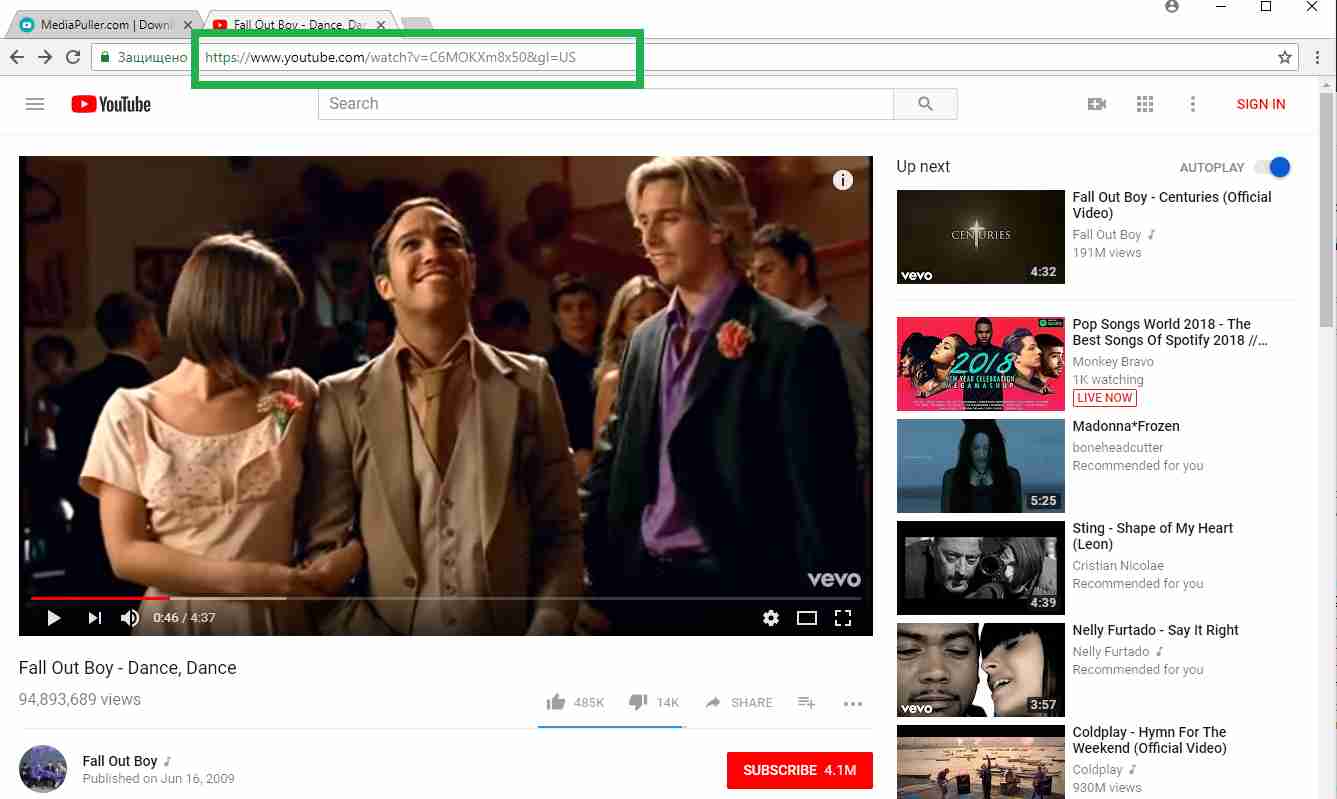
Шаг 2. Скопируйте URL видео YouTube и вставьте его в поле ввода на этой странице.
Убедитесь, что полная ссылка на видео вставлена правильно, чтобы сервис смог проанализировать файл и подготовить доступные варианты загрузки.
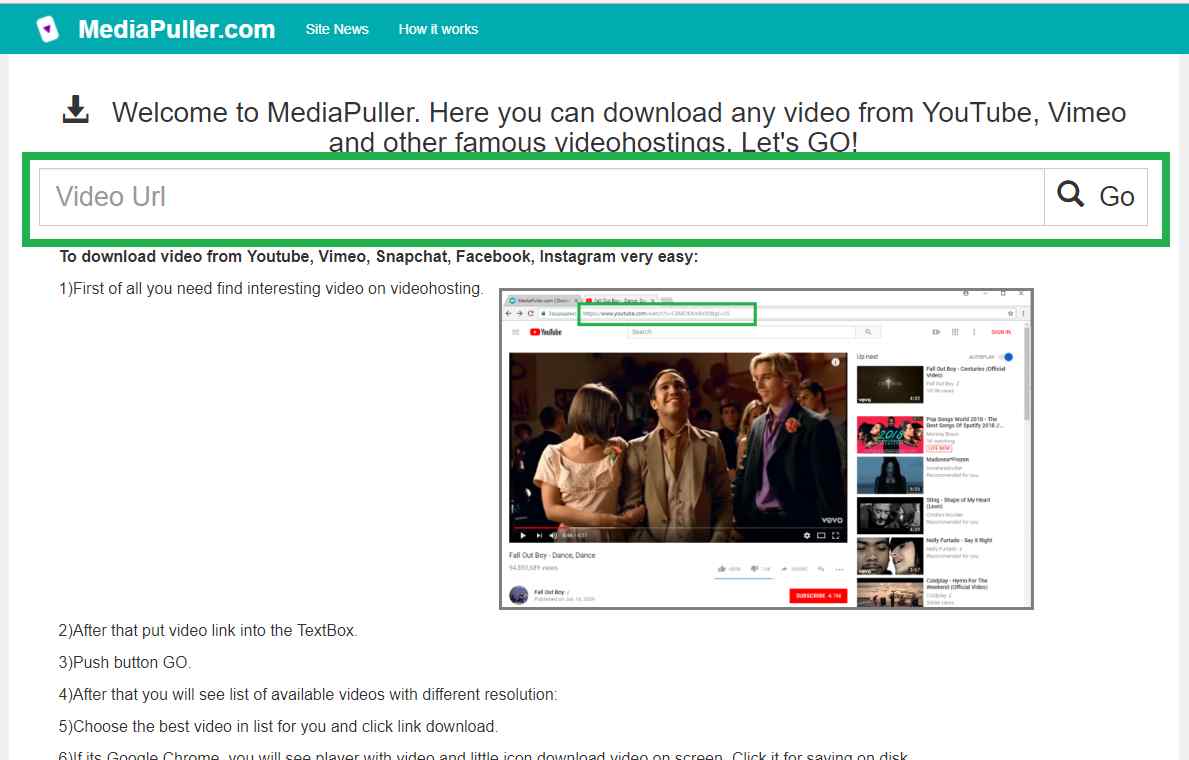
Шаг 3. Нажмите большую кнопку Поехали в правой части экрана. MediaPuller обработает ссылку и подготовит список доступных файлов.
Шаг 4. Посмотрите доступные результаты загрузки.
В зависимости от исходной загрузки на YouTube вы можете увидеть несколько вариантов видео с разным разрешением, расширением файла и кнопками загрузки.
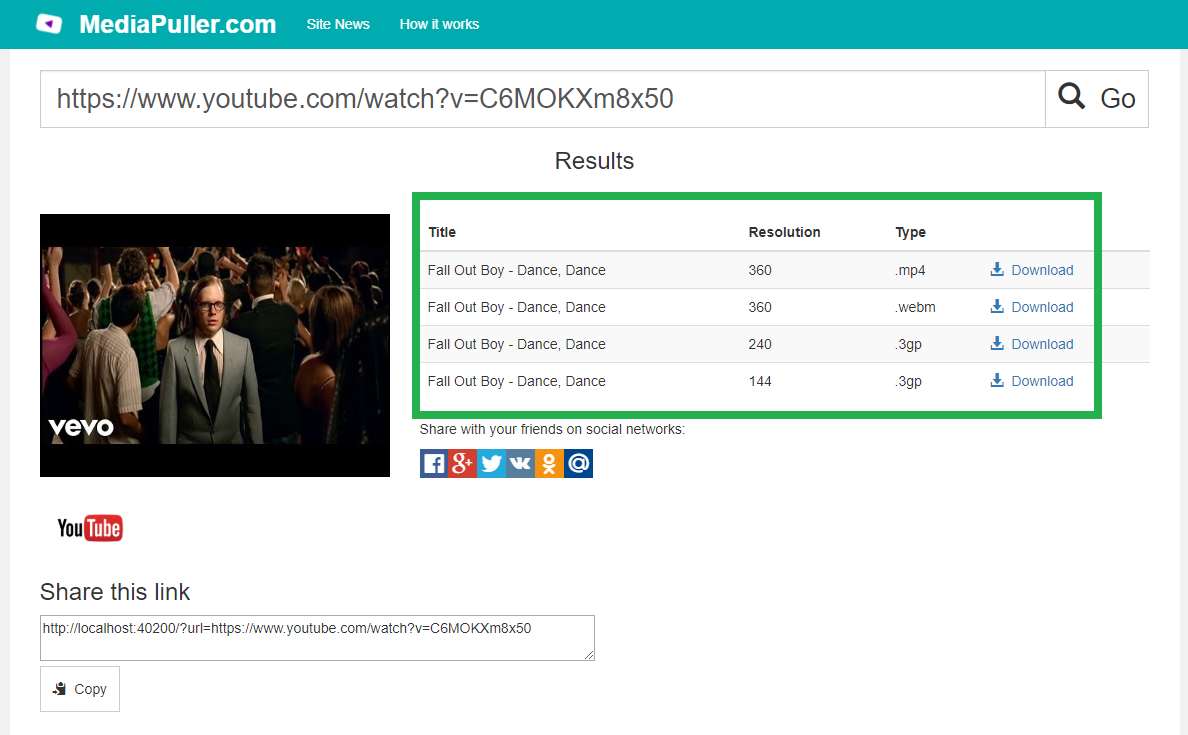
Шаг 5. Выберите лучший вариант из списка и нажмите на ссылку загрузки.
Подберите наиболее подходящее сочетание качества и типа файла для вашего устройства, браузера и скорости интернета.
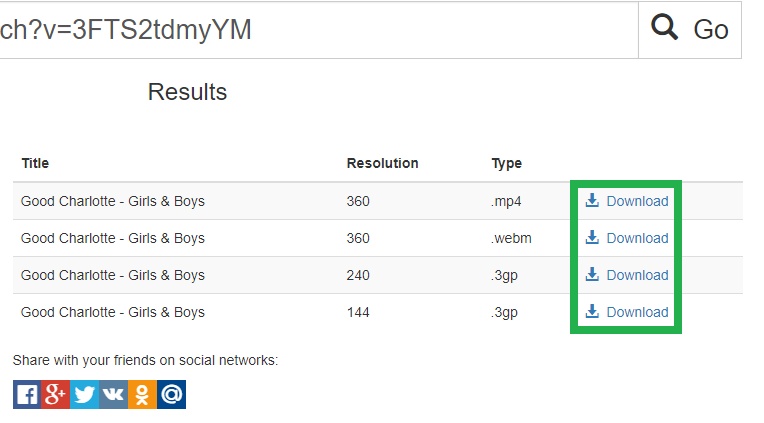
Шаг 6. Сохраните файл в браузере. В Google Chrome выбранное видео может сначала открыться во встроенном видеоплеере браузера, после чего вы сможете использовать значок загрузки, чтобы сохранить файл на диск. Также можно использовать кнопку Copy, если она доступна, чтобы поделиться сгенерированной ссылкой с другим человеком.
Почему стоит использовать MediaPuller как загрузчик видео с YouTube
Хороший загрузчик YouTube должен быть простым, понятным и удобным даже для тех, кто никогда раньше не пользовался подобными инструментами. MediaPuller делает процесс максимально прямым: одна ссылка, один клик по Поехали и один список доступных файлов.
Эта страница полезна, когда вы хотите сохранить видео для офлайн-доступа, оставить справочный файл на своем устройстве или выбрать конкретную доступную версию из обработанных результатов. Вместо перехода по разным страницам весь процесс можно выполнить в одном месте.
- Понятная пошаговая инструкция со скриншотами.
- Работа прямо в браузере.
- Список доступных файлов с разными вариантами разрешения.
- Простой процесс загрузки без лишней навигации.
- Удобный способ поделиться ссылкой через кнопку копирования, если она доступна.
Выберите лучшее доступное разрешение и тип файла
Не каждое видео на YouTube предлагает одинаковые варианты загрузки. Доступный список может отличаться в зависимости от исходного видео, качества загрузки и форматов, которые возвращаются после обработки ссылки.
Если вам нужен файл меньшего размера, лучше выбрать более низкое разрешение. Если важнее четкость изображения, можно выбрать более высокое доступное разрешение из списка. Проверка расширения файла и разрешения перед загрузкой помогает избежать повторных скачиваний и экономит время.
Сохраняйте видео с YouTube для просмотра офлайн
Одна из главных причин использовать загрузчик видео с YouTube — доступ к видео без подключения к интернету. После сохранения файла на устройство вы сможете посмотреть его позже без необходимости снова открывать исходную страницу.
Это может быть удобно для обучающих роликов, лекций, презентаций, учебных материалов, просмотра в поездке или любой ситуации, когда важно иметь видеофайл под рукой. Точные варианты загрузки зависят от обработанной ссылки на видео, которая отображается на странице.
Простой загрузчик YouTube для ежедневного использования
MediaPuller создан для пользователей, которым нужен прямой и понятный процесс. Чтобы начать, не нужно разбираться в сложном интерфейсе. Если вы можете скопировать ссылку YouTube и вставить ее в поле ввода, вы сможете использовать этот загрузчик.
Скриншоты на этой странице показывают весь процесс: от поиска видео на YouTube до выбора итогового файла. Поэтому страница полезна не только как загрузчик, но и как быстрая инструкция для новых пользователей.
Важное примечание о правах и разрешениях на видео
Убедитесь, что у вас есть право сохранять или использовать контент, который вы загружаете. Уважайте права авторов, владельцев контента и платформ, а также скачивайте видео только в тех случаях, когда у вас есть разрешение или когда это допускается применимым законодательством.
Другие инструменты для загрузки видео
MediaPuller также поддерживает другие популярные платформы. Если вам нужен другой сервис, вы также можете попробовать Загрузчик Instagram , Загрузчик Vimeo , Загрузчик Facebook , Загрузчик DailyMotion , Загрузчик Aparat , Загрузчик ccMixter , Загрузчик TikTok , Загрузчик Coub , Загрузчик x.com , Загрузчик Tumblr , Загрузчик Threads , Загрузчик Reddit , Загрузчик Pinterest , Загрузчик SoundCloud , Загрузчик Twitch , Загрузчик Spotify , Загрузчик Rumble , Загрузчик Niconico , Загрузчик Snapchat , Загрузчик Bluesky , Загрузчик Kwai , Загрузчик Flickr , Загрузчик LinkedIn , Загрузчик VK , Загрузчик OK.ru , Загрузчик Xiaohongshu и Загрузчик Archive.org
Важное примечание о правах и разрешениях на видео
Убедитесь, что у вас есть право сохранять или использовать контент, который вы скачиваете. Уважайте права авторов, владельцев контента и платформ, а также скачивайте видео только тогда, когда у вас есть разрешение или когда это допускается применимым законодательством.
Частые вопросы о скачивании видео с YouTube
Какие ссылки YouTube лучше всего работают с MediaPuller?
Лучше всего с MediaPuller работают прямые ссылки на видео YouTube. Вы можете использовать обычную ссылку на видео из адресной строки браузера или короткую ссылку, скопированную через кнопку YouTube «Поделиться». Ссылки на результаты поиска, страницы каналов, плейлисты или общие страницы YouTube могут не давать такой же результат, как прямая ссылка на конкретное видео.
Можно ли скачать YouTube Shorts?
Да. Вставьте в MediaPuller прямую публичную ссылку на YouTube Shorts. Если Short доступен и может быть обработан, MediaPuller покажет доступные варианты скачивания для этого видео.
Можно ли использовать ссылку на плейлист YouTube?
MediaPuller лучше всего работает с одним конкретным видео YouTube за раз. Если вы открыли плейлист, выберите нужное видео и скопируйте прямую ссылку именно на него, а не только ссылку на страницу плейлиста.
Можно ли скачать прямую трансляцию YouTube?
Активные прямые трансляции YouTube не всегда доступны для скачивания. Если трансляция завершилась и YouTube предоставляет ее как обычную публичную запись, вы можете попробовать вставить ссылку на эту запись в MediaPuller.
Почему моя ссылка YouTube не работает?
Ссылка YouTube может не работать, если видео приватное, удалено, имеет возрастные ограничения, заблокировано в регионе, недоступно, скопировано неправильно или временно недоступно. Попробуйте снова скопировать полную ссылку на видео с оригинальной страницы YouTube или через кнопку «Поделиться».
Почему не показываются варианты скачивания?
Некоторые видео YouTube могут не возвращать доступные варианты скачивания из-за ограничений видео, настроек приватности, технических ограничений или неподдерживаемых форматов. В таком случае попробуйте другую публичную ссылку на видео YouTube.
Почему определенное качество недоступно?
Доступные варианты качества зависят от исходной загрузки на YouTube и файлов, которые возвращаются после обработки ссылки. Если конкретное разрешение не отображается, оно может быть недоступно для этого видео в текущем списке результатов.
Можно ли скачать только часть видео YouTube?
MediaPuller предназначен для обработки доступного видеофайла по отправленной ссылке YouTube. Если ваша ссылка YouTube содержит отметку времени, скачанный файл все равно может быть полным видео, а не только выбранным фрагментом.
Куда сохраняется скачанный файл YouTube?
Итоговое место сохранения зависит от настроек вашего браузера. В большинстве случаев файл сохраняется в стандартную папку «Загрузки», если вы вручную не выбрали другое место сохранения в браузере.
Почему видео открывается в браузере, а не скачивается сразу?
Некоторые браузеры могут сначала открыть выбранное видео во встроенном плеере перед сохранением. Если это произошло, используйте значок скачивания в браузере, контекстное меню или функцию сохранения, чтобы сохранить файл на устройство.
Можно ли использовать MediaPuller на Android или iPhone?
Вы можете открыть MediaPuller в мобильном браузере и вставить ссылку на видео YouTube. Финальный процесс сохранения может зависеть от вашего устройства, мобильной операционной системы, браузера и доступных вариантов файла, которые возвращает сервис.
Изменяет ли MediaPuller оригинальное видео YouTube?
Нет. MediaPuller не редактирует, не удаляет и не изменяет оригинальное видео YouTube. Сервис обрабатывает отправленную ссылку и показывает доступные варианты файлов, когда их можно получить.