Скачать видео с Vimeo онлайн
MediaPuller помогает скачивать доступные видео с Vimeo по прямой ссылке на видео. Вставьте URL Vimeo в поле ввода, нажмите Поехали и посмотрите варианты файлов, доступные для этого конкретного видео.
Vimeo часто используют для портфолио, творческих проектов, презентаций, курсов, бизнес-видео и встроенных медиа. Поэтому ссылки Vimeo могут работать не так, как обычные ссылки из социальных видеоплатформ. На этой странице объясняется, какие URL подходят лучше всего и что может повлиять на результат скачивания.
Скачивание видео с прямых страниц Vimeo
Лучший результат обычно дает прямая страница видео Vimeo. Чистый URL, который ведет к одному конкретному видео, легче обработать, чем страницу профиля, showcase, альбом, канал, страницу поиска или контейнер встроенного плеера.
Если видео публичное и доступное, MediaPuller может попытаться проанализировать ссылку и показать варианты скачивания, которые можно получить. Итоговый список может зависеть от исходной загрузки, настроек приватности, ограничений владельца и форматов, доступных для этого видео.
Ссылки Vimeo часто имеют больше ограничений
Авторы на Vimeo могут управлять тем, как их видео публикуются, встраиваются, просматриваются и скачиваются. Некоторые видео могут быть публичными, некоторые — приватными, некоторые могут требовать пароль, а некоторые могут работать только на выбранных сайтах.
Из-за этих настроек не каждая ссылка Vimeo вернет файлы для скачивания. Если владелец видео ограничил доступ или отключил публичную доступность, MediaPuller может не показать варианты скачивания для такой ссылки.
Как пользоваться загрузчиком Vimeo
По возможности используйте точный URL страницы видео Vimeo. Не копируйте ссылки из результатов поиска, профилей авторов, коллекций или страниц, где видео встроено только как часть другого макета.
Шаг 1. Откройте Vimeo и перейдите на страницу видео, которое хотите сохранить.
Убедитесь, что страница посвящена одному конкретному видео, а не профилю, showcase или результату поиска.
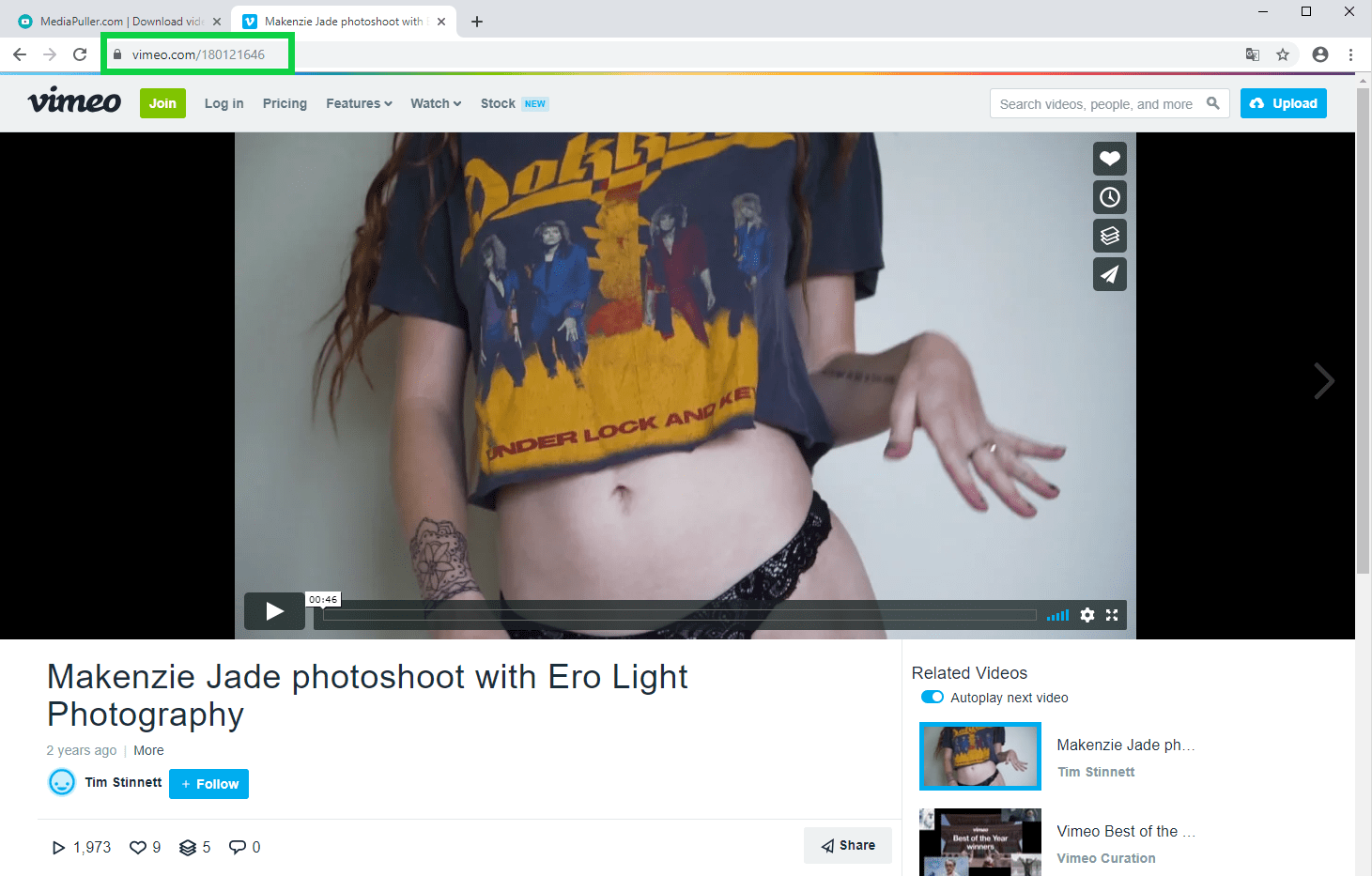
Шаг 2. Скопируйте URL видео Vimeo из адресной строки браузера или через доступную кнопку поделиться.
Прямая ссылка на страницу видео обычно дает самый чистый результат.
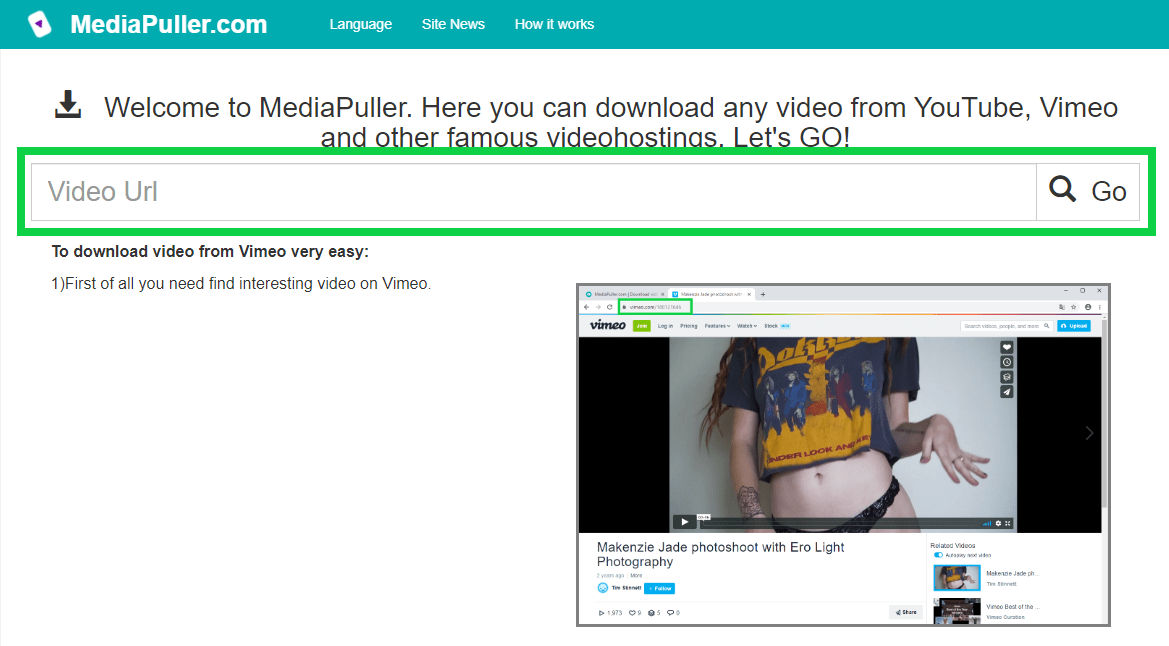
Шаг 3. Вставьте скопированную ссылку Vimeo в поле ввода на MediaPuller и нажмите Поехали. Сервис проверит отправленный URL и подготовит доступные результаты.
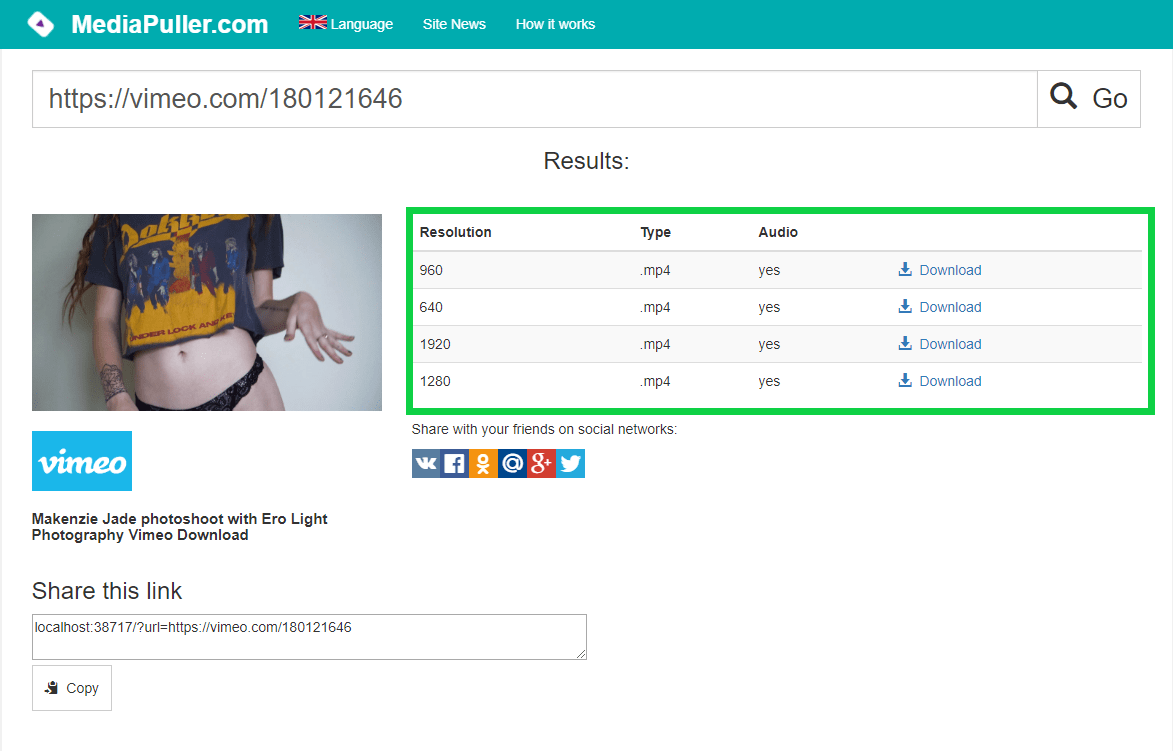
Шаг 4. Просмотрите найденные варианты скачивания с Vimeo.
В зависимости от видео вы можете увидеть разные версии файла, варианты качества или форматы.
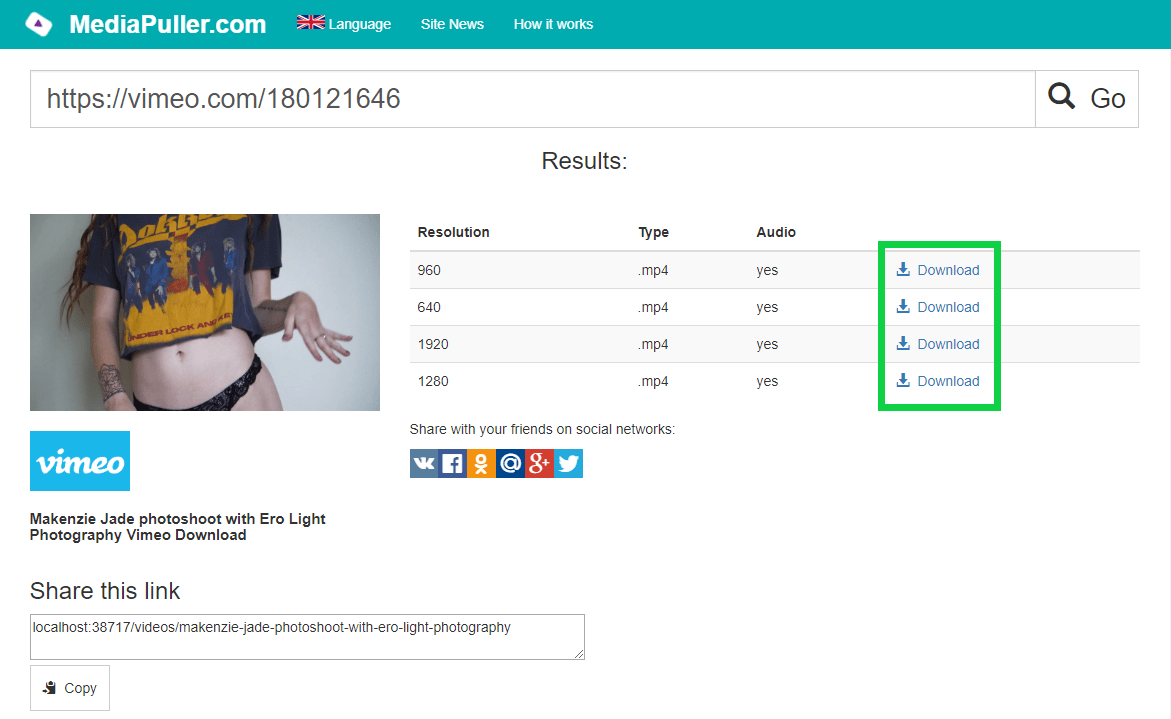
Шаг 5. Выберите вариант, который подходит вашему устройству, и нажмите ссылку скачивания.
Файл меньшего размера может быть удобнее для быстрого сохранения, а более высокое качество — для презентаций или больших экранов.
Шаг 6. Сохраните файл через браузер. Если видео открывается во встроенном браузерном плеере, используйте значок скачивания, контекстное меню или опцию сохранения, чтобы сохранить файл на устройство.
Публичные страницы Vimeo и встроенные плееры Vimeo
Видео Vimeo часто встраиваются на другие сайты. Ссылка на встроенный плеер может отличаться от обычной страницы видео Vimeo и содержать дополнительные параметры или ограничения конкретного сайта.
Если встроенная ссылка Vimeo не работает, попробуйте открыть видео напрямую на Vimeo и скопировать основной URL страницы видео. Прямую страницу Vimeo обычно легче обработать, чем ссылку на плеер, скопированную с другого сайта.
Когда загрузчик Vimeo может быть полезен
Загрузчик Vimeo может пригодиться, когда нужно сохранить видео для офлайн-просмотра, презентацию, творческий проект для проверки, учебный урок или справочный файл на своем устройстве.
Контент Vimeo часто бывает длиннее, более тщательно подготовленным или более профессиональным, чем короткие социальные ролики. Поэтому перед сохранением особенно важно проверить доступное качество и размер файла.
Доступное качество видео Vimeo
У видео Vimeo могут быть разные уровни качества в зависимости от исходной загрузки и настроек видео. Некоторые видео могут возвращать несколько версий, другие — только один доступный файл или вообще не давать результата для скачивания.
Если файл нужен для быстрого просмотра, может быть достаточно варианта в более низком качестве. Если нужна лучшая четкость изображения для экрана, занятия, проверки клиентом или презентации, выбирайте более высокое доступное качество, когда оно появляется в результатах.
Почему ссылка Vimeo может не работать
URL Vimeo может не сработать, если видео приватное, защищено паролем, ограничено владельцем, удалено, доступно только во встроенном виде, недоступно в вашем регионе или скопировано неправильно. Ссылки на профили, showcase, каналы или страницы поиска также могут не работать, потому что они не указывают на один конкретный видеофайл.
Если это произошло, откройте видео в обычной вкладке браузера, дождитесь загрузки страницы и скопируйте URL еще раз. Также можно проверить другую публичную ссылку Vimeo, чтобы понять, проблема связана с конкретным видео или со скопированным URL.
Использование загрузчика Vimeo на компьютере и телефоне
Вы можете использовать MediaPuller в браузере на компьютере или мобильном устройстве. На Windows, macOS, Android или iPhone базовый процесс одинаковый: скопируйте URL видео Vimeo, вставьте его в загрузчик, нажмите Поехали и проверьте доступные результаты.
Итоговое поведение при сохранении зависит от вашего браузера и устройства. Некоторые браузеры сразу скачивают файл, а другие сначала открывают видео и требуют сохранить его вручную.
Важное примечание о правах и разрешениях Vimeo
Убедитесь, что у вас есть право сохранять или использовать контент Vimeo, который вы скачиваете. Уважайте авторов, правообладателей, компании, преподавателей и правила платформы. Скачивайте видео только тогда, когда у вас есть разрешение или когда такое использование допускается применимым законодательством.
Частые вопросы о загрузчике видео Vimeo
Какую ссылку Vimeo нужно вставлять?
Используйте прямую ссылку на конкретную страницу видео Vimeo. Ссылки на профили, showcase, альбомы, каналы, страницы поиска или встроенные контейнеры могут не дать такого же результата.
Можно ли скачать приватные видео Vimeo?
Приватные, защищенные паролем, ограниченные или недоступные видео Vimeo могут не возвращать варианты скачивания. MediaPuller может показывать результаты только тогда, когда видео доступно и ссылку можно обработать.
Можно ли использовать ссылку на встроенный Vimeo-плеер?
Вы можете попробовать использовать встроенную ссылку, но обычный URL страницы видео Vimeo обычно подходит лучше. Если встроенная ссылка не работает, откройте видео напрямую на Vimeo и скопируйте основной URL видео.
Почему мой URL Vimeo не возвращает результат?
URL может вести на страницу без видео, видео может быть приватным или ограниченным, либо ссылка может содержать лишние параметры. Попробуйте скопировать чистый URL с оригинальной страницы видео Vimeo.
Можно ли скачать видео Vimeo на Android?
Да, вы можете использовать MediaPuller в браузере на Android. Итоговый процесс сохранения зависит от вашего браузера, настроек устройства и доступных вариантов файлов, возвращенных для видео Vimeo.
Можно ли скачать видео Vimeo на iPhone?
Вы можете использовать MediaPuller в браузере на iPhone. Поведение при сохранении файла может зависеть от iOS, вашего браузера и типа файла, возвращенного после обработки ссылки Vimeo.
Почему нужное качество недоступно?
Доступное качество зависит от исходной загрузки Vimeo, настроек видео и файлов, возвращенных после обработки ссылки. Если определенное разрешение не отображается, возможно, оно недоступно для этого видео в текущем списке результатов.
Изменяет ли MediaPuller оригинальное видео Vimeo?
Нет. MediaPuller не редактирует, не удаляет и не изменяет оригинальное видео Vimeo. Он только обрабатывает отправленную ссылку и показывает доступные варианты файлов, когда их можно получить.
Другие инструменты для скачивания видео
MediaPuller также поддерживает другие видеоплатформы. Если вам нужно сохранить видео с другого сайта, вы также можете попробовать загрузчик видео с instagram , загрузчик видео с youtube , загрузчик видео с facebook , загрузчик видео с dailymotion , загрузчик видео с aparat , загрузчик видео с ccmixter , загрузчик видео с tiktok , загрузчик видео с coub , загрузчик видео с x , загрузчик видео с tumblr , загрузчик видео с threads , загрузчик видео с reddit , загрузчик видео с pinterest , загрузчик видео с soundcloud , загрузчик видео с twitch , загрузчик видео с spotify , загрузчик видео с rumble , загрузчик видео с niconico , загрузчик видео с snapchat , загрузчик видео с bluesky , загрузчик видео с kwai , загрузчик видео с flickr , загрузчик видео с linkedin , загрузчик видео с vk , загрузчик видео с ok , загрузчик видео с xiaohongshu и загрузчик видео с archiveorg